
App-Version ermitteln
Methode 1 (qubeSERIE):
- Öffnen Sie qubeCONTROL / qubeASSESS / qubeC3 auf dem jeweiligen iPad.
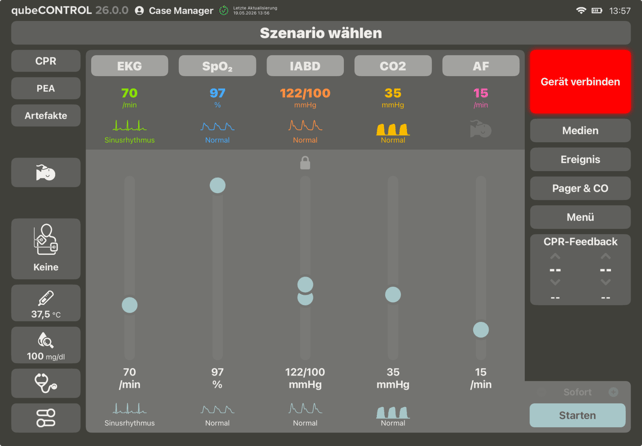
- Beim qubeCONTROL steht die Software-Version oben Links.
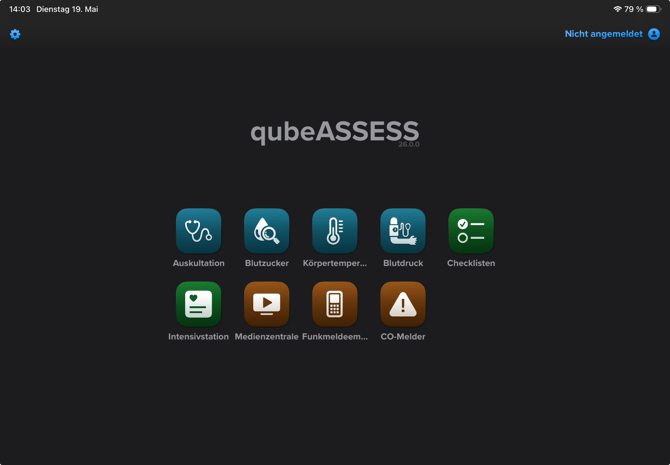
- Beim qubeASSESS steht die Software-Version mittig unterhalb qubeASSESS.
- Beim qubeMONITOR z.B. qubeC3, qubeMS2 steht die Software-Version unter der Monitorbezeichnung.

Hinweis: Alle drei Apps sollten sich immer auf dem gleichen Stand befinden. Sollte dies nicht der Fall sein, können unvorhersehbare Störungen auftreten, die die reibungslose Simulation hemmen.
Methode 2 (qubeAVgo / qubeAVpro / qubeAVproREMOTE):
- Öffnen Sie qubeAVgo auf dem iPad und die qubeAVpro auf dem MacBook. Wenn vorhanden, öffnen Sie auch die qubeAVproREMOTE auf dem iPad.
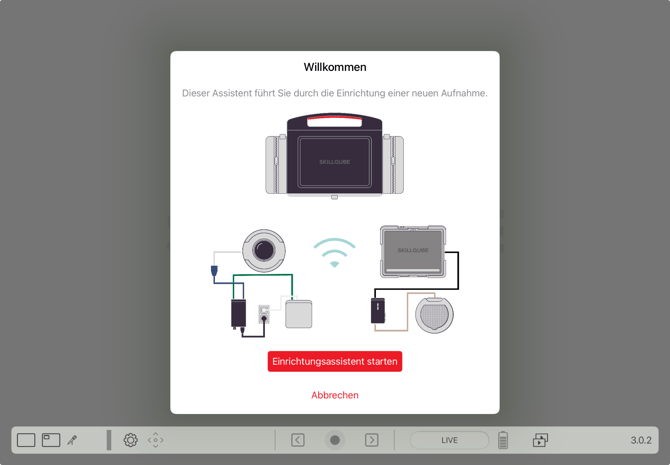
- Öffnen Sie qubeAVgo auf dem iPad. Die Software-Version steht unten in der Taskleiste.
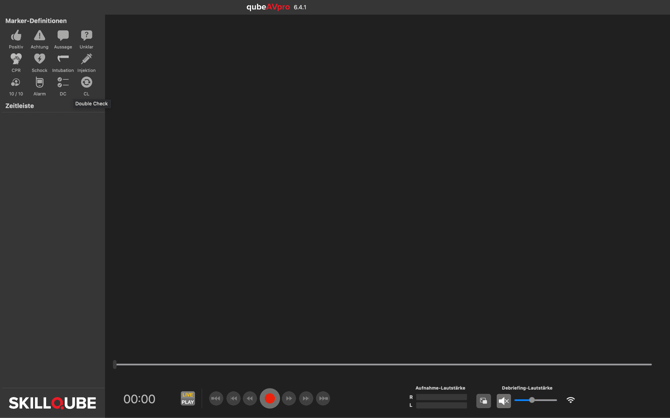
- Öffnen Sie die qubeAVpro auf dem MacBook. Die Software-Version steht oben mittig.
- Um zu ermitteln, welche App-Version qubeAVproREMOTE verwendet, öffnen Sie qubeAVproREMOTE und verbinden Sie sich mit dem qubeAVpro. Nun sollte oben mittig der Schriftzug „qubeAVproREMOTE” auftauchen. Hier ist es wichtig zu wissen, dass die Versionen beider Apps nicht übereinstimmen.
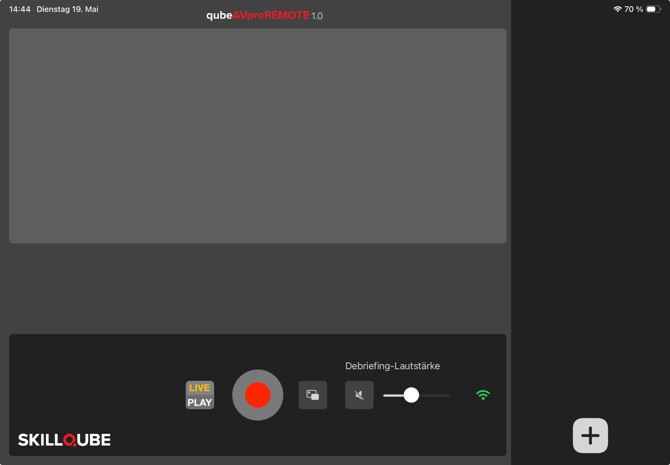
Die Apps im App Store aktualisieren.
Alle SKILLQUBE-Apps, die auf iPads, iPhones, iPods und MacBooks zur Verfügung stehen, werden im App Store aktualisiert. Um dies zu tun, müssen Sie die folgenden Schritte ausführen:
- Gehe in die App-Sektion des jeweiligen Gerätes.

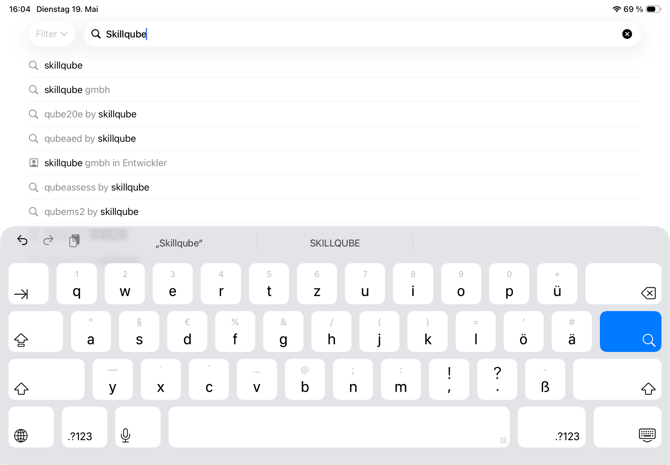
- Geben Sie in der Suchleiste „Skillqube” ein.
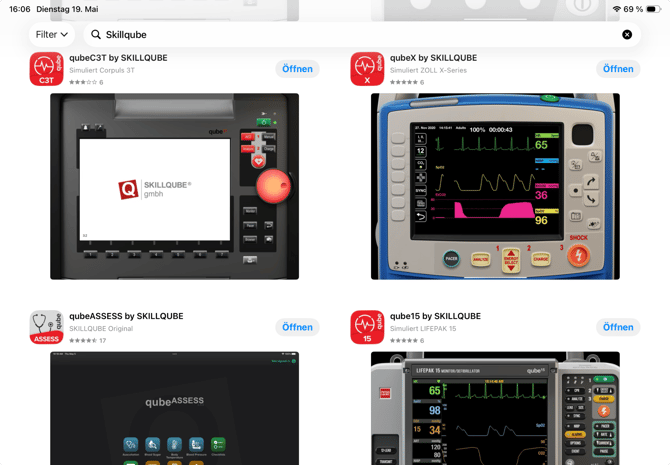
- Nun tauchen alle unsere Apps in der Übersicht auf. Wählen Sie die gewünschte App aus.
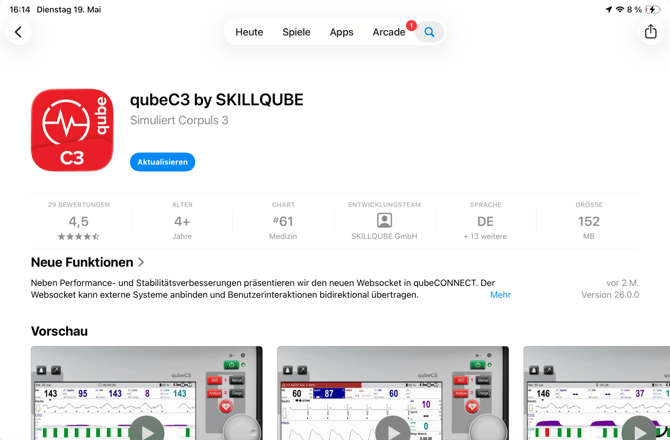
- Gehen Sie in die gewünschte App-Ansicht.
- Drücken Sie nun auf die blaue Taste „Aktualisieren”. Bitte beachten Sie, dass dies je nach Internetverbindung und Zustand des iPads etwas Zeit in Anspruch nehmen kann, um eine Aktualisierung anzuzeigen.
Verschiedene App-Versionen installiert
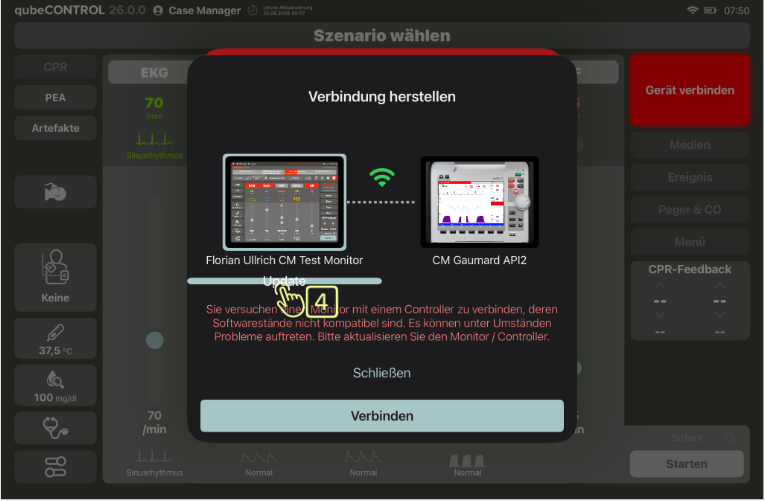
- Nachdem Sie Ihre Apps aktualisiert haben, starten Sie bitte qubeCONTROL, qubeMONITOR und qubeASSESS.
- Verbinden Sie bitte wie gewohnt Ihre Systeme.
- Sollten die Software-Versionen nicht zueinander passen, erscheint eine Fehlermeldung.
Bitte nicht ignorieren!
iPadOS-Updates:
iPadOS wird direkt über die Einstellungen des iPads aktualisiert. Die Updates können unter Allgemein > Softwareupdate heruntergeladen und installiert werden. Vor größeren Updates (z. B. von iPadOS 26.6.1 auf iPadOS 27.0) sollte Rücksprache gehalten werden, da diese teilweise Änderungen mit sich bringen, die Anpassungen in den Apps erfordern. Im SKILLQUBE-Newsletter wird informiert, sobald ein großes Update problemlos installiert werden kann. Daher sollten automatische Updates nur heruntergeladen, aber nicht installiert werden.
Besonderer Hinweis:
|
mögliche Probleme |
möglicher Grund |
mögliche Lösung |
|
Das App-Update wird nicht angezeigt. |
schlechte Internetverbindung |
Versuchen Sie, sich mit einem anderen internetfähigen WLAN zu verbinden oder das Mobile Hotspot zu nutzen, um eine bessere Verbindung herzustellen. |
|
Das App-Update wird nicht angezeigt. |
Die iOS-Version ist veraltet. |
Bitte prüfen Sie, ob Sie eine aktuelle App-Version für iOS oder macOS auf Ihrem Gerät im Betrieb haben. Bei sehr alten Versionen können die Apps nicht aktualisiert werden. |
|
Das App-Update wird nicht angezeigt. |
veraltete Hardware |
Leider können Apple-Geräte nach einer gewissen Zeit das Betriebssystem nicht mehr aktualisieren. Dadurch ist es auch nicht mehr möglich, neue Apps herunterzuladen. |
|
Das App-Update wird nicht angezeigt. |
Ein MDM wird im Betrieb aufgenommen. |
Leider werden bei vielen MDMs die App-Updates nicht angezeigt. Hierzu können Sie das iPad kurzzeitig aus dem MDM entfernen und aktualisieren und es anschließend wieder hinzufügen. |
|
Der App Store kann nicht gefunden werden. |
Appstore im Hintergrund verloren |
Bei Apple können Sie mit dem Suchfeld oder der App-Galerien versteckte Apps finden. Sollte es Ihnen nicht möglich sein, wenden Sie sich bitte an das Apple-Support-Team. |