
Einleitung
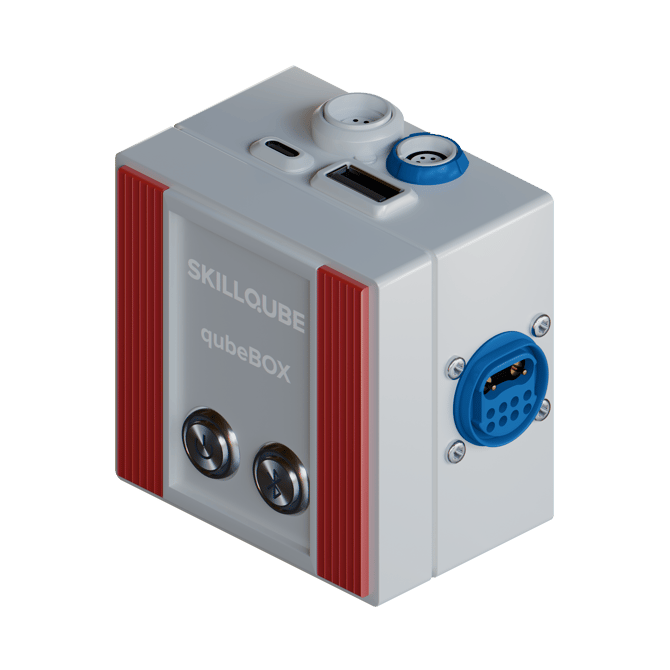
Dieses Gerät wurde entwickelt, um realitätsnahe und effektive medizinische Simulationstrainings zu ermöglichen. Die qubeBOX dient als zentrale Schnittstelle zur Verbindung von Sensorik und Monitor-Technologie – ideal für mobile und modulare Trainingsszenarien.
Lieferumfang
1x qubeBOX
1x Powerbank (13400mAh)
1x USB-C-Kabel Typ Gen 3.2 High-Speed
1x CPR-Feedback-Sensor
1x Beatmungssensor inkl. Drucksensor
1x SpO₂-Anschlusskabel
1x SpO₂-Sensor (Erwachsene)
1x Hardpaddles (optional gegen Aufpreis)
Benutzerhandbuch (digital)
Technische Daten
|
Stromversorgung: |
USB-C, 5V / 1A |
|
Schnittstellen: |
CPR-Feedback-Sensor (USB-A-Buchse) Beatmungssensor (Rundbuchse 7-polig) SpO₂-Sensor (Rundbuchse 5-polig) Hardpaddles (Buchse 10-polig) |
|
Maße: |
85 mm x 85 mm x 60 mm |
|
Gewicht: |
ca. 250 g |
|
Konnektivität: |
Bluetooth |
|
Kompatibilität: |
qubeSERIE ab Version 6.0.0 |
Übersicht
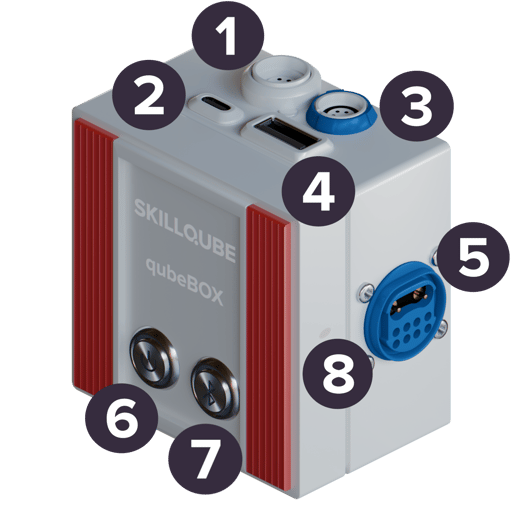
1) Rundbuchse 7-polig (Anschluss für Beatmungssensor)
2) USB-C-Buchse (Spannungsversorgung)
3) Rundbuchse 5-polig (Anschluss für SpO₂-Sensor)
4) USB-A-Buchse (Anschluss für CPR-Feedback-Sensor)
5) Buchse 10-polig (Anschluss für Hardpaddles)
6) Ein- / Ausschalter
7) Bluetooth-Taster
8) Reset-Taster (drückbar mit spitzem Gegenstand, ca. 1,5 cm Länge)
Bedienelemente
Ein- / Ausschalter (6): Mit diesem Schalter wird die qubeBOX eingeschaltet. Der Schalter ist rastend, verbleibt also in einer gedrückten Position. Zusätzlich wird der Betriebszustand durch die integrierte LED angezeigt.
Bluetooth-Taster (7): Mit diesem Taster kann eine bestehende Bluetooth-Verbindung getrennt werden. Die integrierte LED zeigt den Verbindungsstatus.
Reset-Taster (8): Mit diesem Taster kann die qubeBOX zurückgesetzt werden. Der Taster kann mit einem spitzen Gegenstand (ca. 1,5 cm Länge) gedrückt werden. Halten Sie den Taster zum Zurücksetzen gedrückt, während die qubeBOX eingeschaltet wird. Sobald der Ein- / Ausschalter rot blinkt, kann der Taster losgelassen werden. Nach dem Zurücksetzen startet die qubeBOX neu.
Anzeigen der LEDs
|
LED Ein-/Ausschalter |
LED Bluetooth-Taster |
Status |
|
|
|
Start der qubeBOX |
|
|
|
Start der qubeBOX abgeschlossen |
|
|
|
Betriebsbereit qubeBOX bereit zur Verbindung |
|
|
|
Betriebsbereit qubeBOX verbunden |
|
|
|
Sensorfehler, alle Sensoren abstecken und neu starten qubeBOX bereit zur Verbindung |
|
|
|
Sensorfehler, alle Sensoren abstecken und neu starten qubeBOX verbunden |
|
|
|
qubeBOX wird zurückgesetzt (siehe Reset-Taster) |


Legende:
|
Leuchtet |
Blinkt |
Aus |


Inbetriebnahme
qubeBOX platzieren
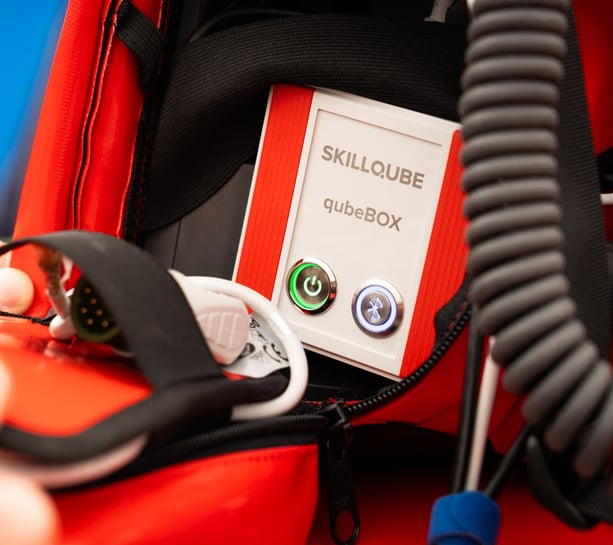
Die Platzierung der qubeBOX wird in der rechten Seitentasche der qubeL-Tasche empfohlen. Die Powerbank kann dann in der gegenüberliegenden Tasche untergebracht werden. Die qubeBOX kann auch außerhalb oder in einer anderen Tasche untergebracht werden. Sie sollte in der Nähe des Monitor-iPads platziert werden, um eine stabile Verbindung zu ermöglichen.
Spannungsversorgung herstellen
Schließen Sie das mitgelieferte USB-C-Kabel an der freien USB-C-Buchse der Powerbank an. Das andere Ende des Kabels schließen Sie an der USB-C-Buchse (Power) der qubeBOX an.
Die qubeBOX kann auch mit anderen USB-C-Kabeln (Typ Gen 3.2 High-Speed) oder einer anderen Spannungsquelle (z.B. USB-C-Netzteil) betrieben werden. Die Anzeige des Batterie-Status kann nur mit der mitgelieferten Powerbank und dem mitgelieferten USB-C-Kabel garantiert werden. Sollten Sie eine andere Spannungsquelle oder ein anderes Kabel nutzen, kann die qubeBOX weiterhin genutzt werden, es wird lediglich kein Batteriestand in qubeCONTROL angezeigt.
Verbindungen herstellen
Schließen Sie alle externen Geräte (CPR-Feedback-Sensor, Beatmungssensor, SpO₂-Sensor, Hardpaddles), die in der Simulation genutzt werden sollen, an. Die Anschlüsse wurden so gewählt, dass die externen Geräte nicht vertauscht werden können. Stellen Sie die Verbindung nicht mit Gewalt her. Prüfen Sie anhand der Beschriftungen, ob Sie die richtige Buchse zum Herstellen der Verbindung nutzen.
qubeBOX einschalten
Drücken Sie den Power-Schalter, der Schalter verbleibt in einer gedrückten Position. Der Power-Schalter leuchtet während des Startens türkis. Nach dem erfolgreichen Start blinkt er türkis und wechselt dann in ein grünes, dauerhaftes Leuchten.
qubeBOX via Bluetooth verbinden
Sobald die qubeBOX bereit zur Verbindung ist, blinkt der Bluetooth-Taster blau. Bei erfolgreicher Verbindung leuchtet der Bluetooth-Taster dauerhaft blau. Durch Drücken des Bluetooth-Tasters kann eine bestehende Verbindung getrennt werden.
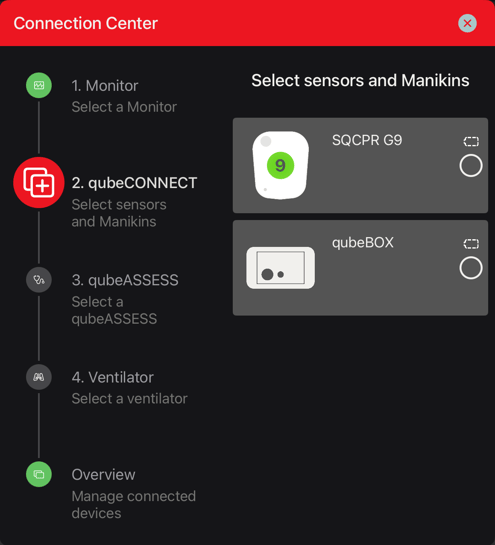
Zur Verbindung der qubeBOX verbinden Sie zunächst qubeCONTROL mit einem unserer qubeSERIE-Monitore (z.B. qubeZERO). Stellen Sie sicher, dass die qubeBOX in der Nähe des Monitor-iPads ist, um eine reibungslose Verbindung zu ermöglichen. Anschließend wählen Sie im Verbindungscenter unter dem Punkt qubeCONNECT die qubeBOX zur Verbindung aus.
qubeBOX Detailansicht
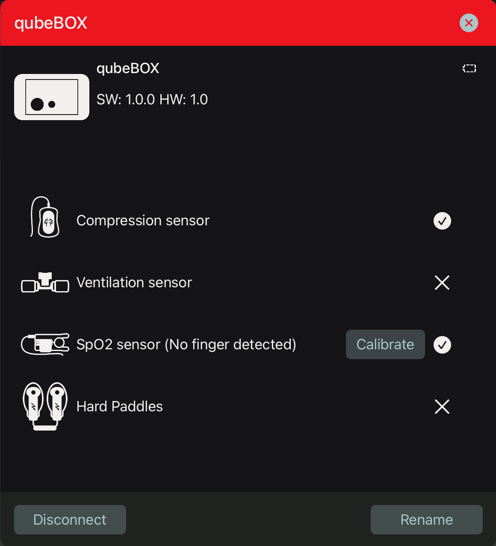
Um die Detailansicht aufzurufen klicken Sie im Verbindungscenter in qubeCONTROL auf Übersicht und wählen anschließend die qubeBOX aus. In der Detailansicht werden unterhalb des Namens der qubeBOX die Software- und Hardwareversion der qubeBOX angezeigt. Hier kann (wenn verfügbar) auch ein Firmwareupdate der qubeBOX gestartet werden. Wenn kein Button zum updaten angezeigt wird, ist kein Update verfügbar. Oben rechts wird (wenn verfügbar) der Akkustand der Powerbank angezeigt. Die verbundenen Sensoren werden mit einem Haken dargestellt. Nicht verbundene Sensoren werden mit einem Kreuz dargestellt. Mit einem Klick auf den jeweiligen Sensor werden weitere verfügbare Daten (z.B. Versionen) angezeigt. Diese Daten werden zur Simulation nicht benötigt. Der SpO₂-Sensor kann zusätzlich kalibriert werden. Diese Kalibrierung ist nur notwendig, wenn die Fingererkennung nicht mehr zuverlässig funktioniert. Um den Sensor neu zu kalibrieren, klicken Sie auf den entsprechenden Button und folgen anschließend den Anweisungen auf dem Bildschirm. Zusätzlich kann die verbundene qubeBOX getrennt oder umbenannt werden. Nach dem Umbenennen startet die qubeBOX automatisch neu und muss erneut verbunden werden.
Funktion der Sensoren
CPR-Feedback-Sensor
- Drucktiefe
- Frequenz
- Entlastung
→ Darstellung in Echtzeit auf dem Monitor und im CPR-Dashboard des Controllers.
Beatmungssensor
- Tidalvolumen
- Beatmungsfrequenz
- Beatmungsdruck
→ Darstellung in Echtzeit auf dem Monitor und im CPR-Dashboard des Controllers.
SpO₂-Sensor
- Anlegen des Sensors
→ Aktivieren bzw. Deaktivieren der Wellenformanzeige.
Hardpaddles (optional)
- Energie anpassen
- Defibrillator laden
- Schock auslösen
→ Bedienung des Defibrillators
Empfohlene Unterbringung in qubeL-Tasche
Die qubeBOX kann in einer der Seitentaschen des qubeL untergebracht werden. Hier ist das Kunststoffgehäuse bereits ausgespart, sodass die qubeBOX problemlos untergebracht werden kann. Auf der gegenüberliegenden Seite kann die mitgelieferte Powerbank untergebracht werden. Das mitgelieferte USB-C-Kabel ist lang genug um qubeBOX und Powerbank anschließend miteinander zu verbinden.
Reinigung und Wartung
Nur mit einem leicht feuchten Tuch und mildem Reinigungsmittel säubern.
Keine alkoholbasierten oder aggressiven Substanzen verwenden.
Alle Bauteile regelmäßig auf sichtbare Beschädigungen prüfen.
Support und Hilfe
Bei technischen Fragen oder Supportanfragen steht dir unser Team gerne zur Verfügung:
Rechtlicher Hinweis
Die qubeBOX dient ausschließlich der Verwendung in medizinischen Simulationstrainings in Verbindung mit der qubeSERIE. Sie ist kein Medizinprodukt und darf nicht zur Patientenversorgung eingesetzt werden.