
Für die Checklisten-Verwaltung benötigen Sie die passende Berechtigung unter Geräteverwaltung › Checkliste. Die Rechte sind einzeln vergeben:
|
Berechtigung |
Erlaubt |
|---|---|
|
Lesen |
Checklisten ansehen |
|
Erstellen |
Neue Checklisten erstellen |
|
Bearbeiten |
Benutzerdefinierte Checklisten bearbeiten und Sichtbarkeit ändern |
|
Löschen |
Benutzerdefinierte Checklisten aus der Bibliothek löschen |
Fehlt Ihnen eine Berechtigung, wenden Sie sich an die Administration Ihrer Organisation.
Checklisten in der SimConfig verwaltenAlle Checklisten Ihrer Organisation finden Sie unter SimConfig › Checklisten. Die Tabelle zeigt jede Checkliste mit Sichtbarkeit, Titel, Typ und Aktionen.
|
Spalte |
Bedeutung |
|---|---|
|
Sichtbar |
Nur angehakte Checklisten stehen bei der Szenarienerstellung zur Auswahl. |
|
Titel |
Name der Checkliste, z. B. ABCDE oder BEFAST. |
|
Typ |
Standard = von Skillqube bereitgestellt, nicht bearbeitbar. Benutzerdefiniert = von Ihrer Organisation erstellt. |
|
Aktionen |
Bearbeiten (Stift) und Löschen (Papierkorb), nur bei benutzerdefinierten Checklisten aktiv. |
Über das Suchfeld oberhalb der Tabelle filtern Sie die Liste nach Titel.
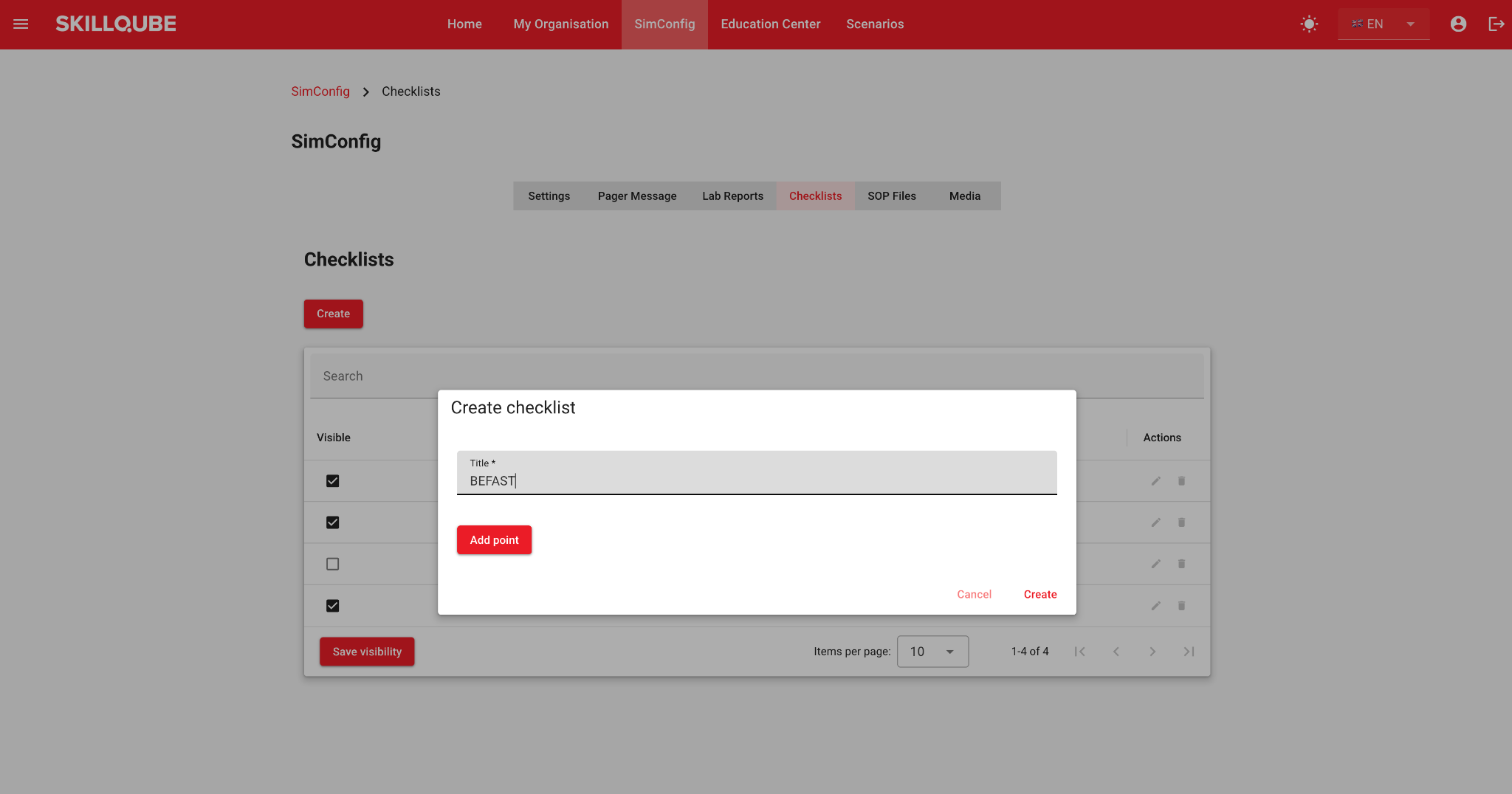
- Öffnen Sie SimConfig › Checklisten und klicken Sie auf Erstellen.
- Geben Sie im Dialog Checkliste erstellen einen Titel ein, z. B. „BEFAST“. Der Titel ist ein Pflichtfeld.
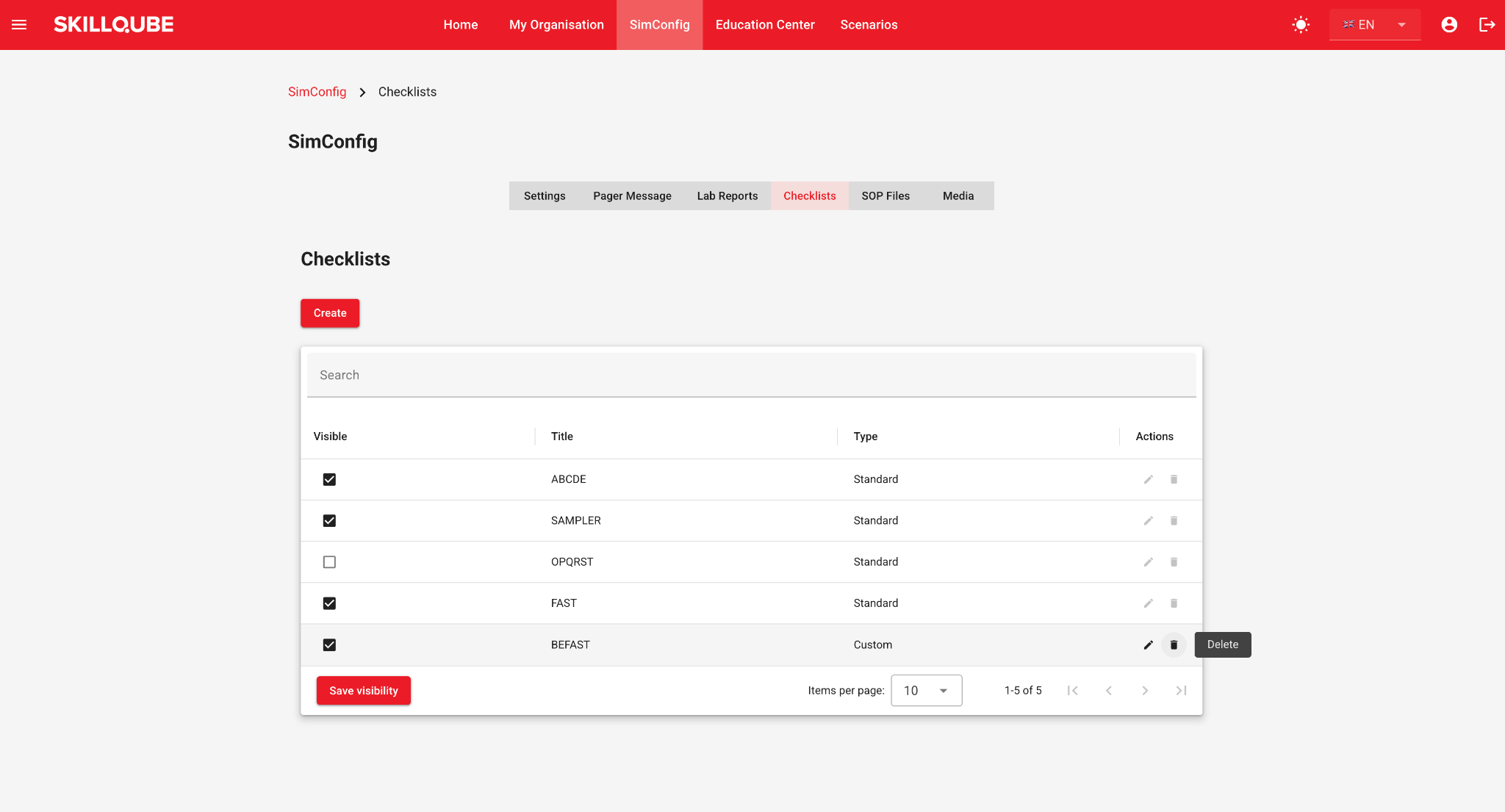
- Klicken Sie auf Punkt hinzufügen, um einen Checklistenpunkt anzulegen. Wiederholen Sie das für jeden weiteren Punkt.
- Tragen Sie in jedes Feld den Text des Punktes ein.
- Optional: Ändern Sie die Reihenfolge, indem Sie einen Punkt am Griff links per Drag & Drop verschieben. Mit dem roten Minus-Symbol rechts entfernen Sie einen Punkt.
- Klicken Sie auf Erstellen. Die Checkliste erscheint mit dem Typ Benutzerdefiniert in der Tabelle und ist standardmäßig sichtbar.
Sichtbarkeit steuern, bearbeiten und löschen
Sichtbarkeit festlegen
Mit der Sichtbarkeit bestimmen Sie, welche Checklisten Ihre Organisation bei der Szenarienerstellung angeboten bekommt. Das gilt für Standard- und benutzerdefinierte Checklisten.
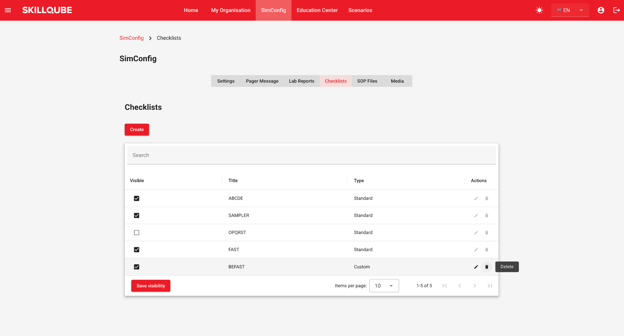
- Setzen oder entfernen Sie in der Spalte Sichtbar den Haken bei den gewünschten Checklisten.
- Klicken Sie auf Sichtbarkeit speichern. Die Schaltfläche ist erst aktiv, wenn Sie etwas geändert haben.
Beispiel: Ist OPQRST nicht angehakt, erscheint sie im Szenario-Menü Neue Checkliste nicht.
Benutzerdefinierte Checkliste bearbeiten
Klicken Sie in der Zeile der Checkliste auf das Stift-Symbol. Es öffnet sich derselbe Dialog wie beim Erstellen. Passen Sie Titel oder Punkte an und speichern Sie.
Änderungen wirken nur, wenn die Checkliste danach neu zu einem Szenario hinzugefügt wird. Checklisten, die bereits in Szenarien verwendet werden, bleiben unverändert. Das gilt auch für Checklisten, die im Szenario angepasst wurden.
Benutzerdefinierte Checkliste löschen
Klicken Sie in der Zeile der Checkliste auf das Papierkorb-Symbol (Löschen). Bestätigen Sie anschließend die Sicherheitsabfrage:
„Möchten Sie diese Checkliste wirklich aus der Bibliothek Ihrer Organisation entfernen? Szenarien, die sie bereits verwenden, bleiben unverändert. Dies kann nicht rückgängig gemacht werden!“
Die Checkliste steht danach für neue Szenarien nicht mehr zur Verfügung. Szenarien, die sie bereits verwenden, bleiben unverändert. Das Löschen kann nicht rückgängig gemacht werden.
Standard-Checklisten können Sie weder bearbeiten noch löschen. Wenn Sie eine nicht nutzen möchten, blenden Sie sie über Sichtbar aus.
Checklisten bei der Szenarienerstellung auswählenCheckliste aus der Bibliothek hinzufügen
- Öffnen Sie unter Szenarien ein neues oder bestehendes Szenario und wechseln Sie zum Tab Checklisten.
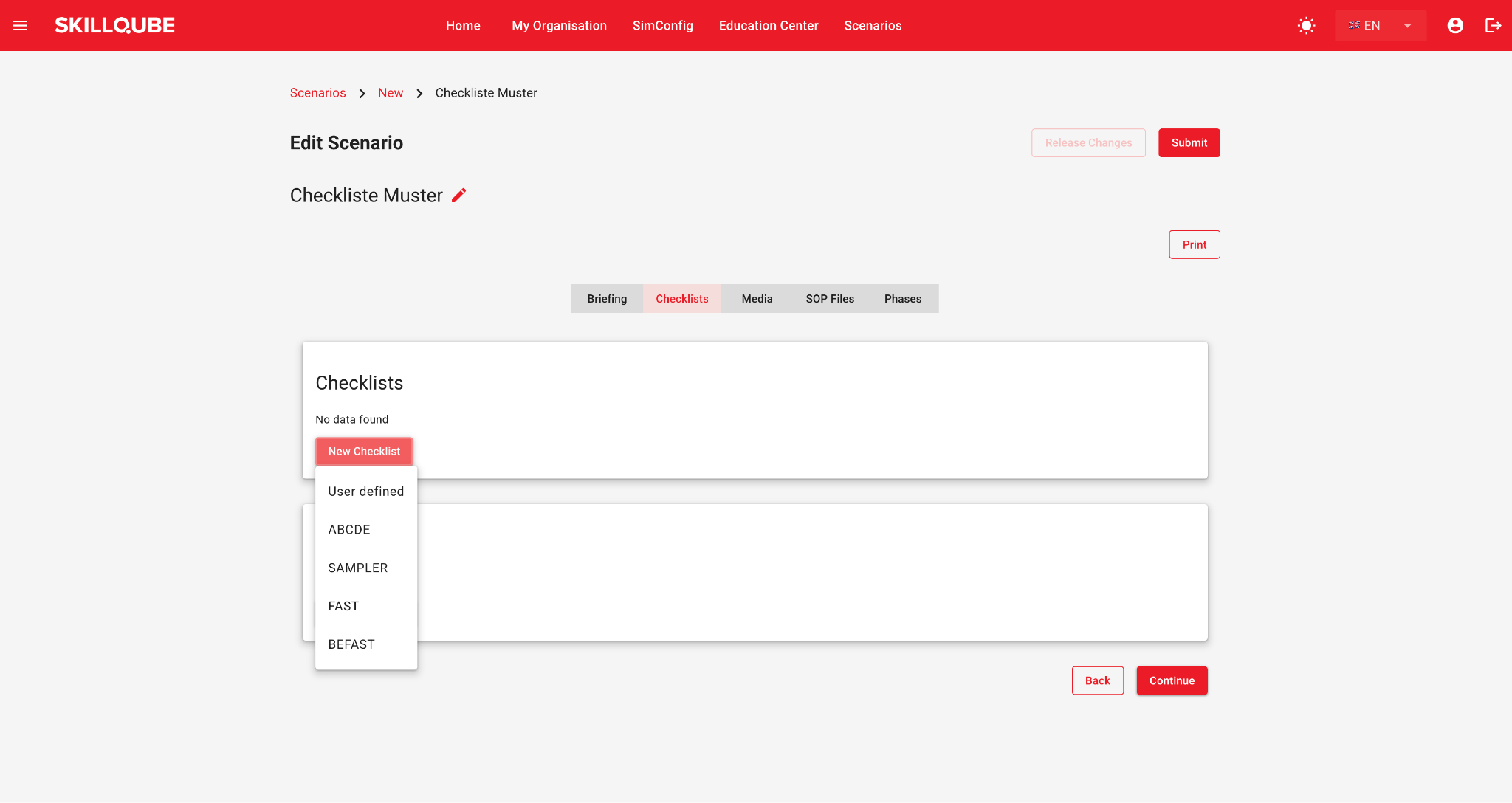
- Klicken Sie auf Neue Checkliste. Das Menü zeigt alle sichtbaren Checklisten Ihrer Organisation (z. B. ABCDE, SAMPLER, FAST, BEFAST) sowie den Eintrag Benutzerdefiniert.
- Wählen Sie eine Checkliste aus. Sie wird dem Szenario sofort hinzugefügt.
- Mehrere Checklisten ordnen Sie per Drag & Drop am Griff an. Mit dem roten Minus-Symbol entfernen Sie eine Checkliste aus dem Szenario.
Neue Checkliste direkt im Szenario erstellen
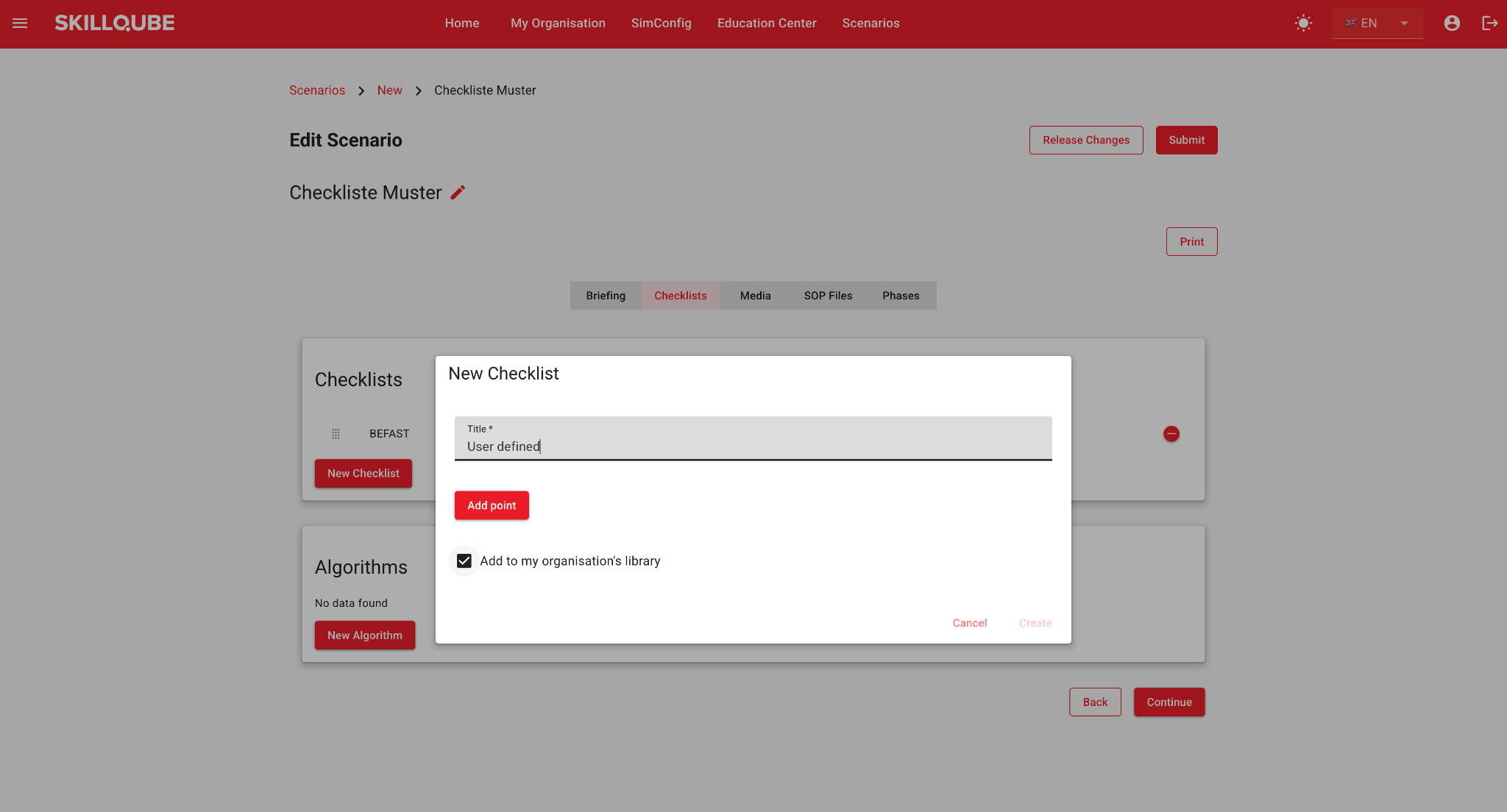
- Wählen Sie im Menü Neue Checkliste den Eintrag Benutzerdefiniert.
- Geben Sie im Dialog Neue Checkliste einen Titel ein und fügen Sie über Punkt hinzufügen die Punkte hinzu.
- Die Option Zur Bibliothek meiner Organisation hinzufügen ist standardmäßig angehakt: Die Checkliste wird dann auch in der SimConfig gespeichert und steht für andere Szenarien zur Verfügung. Entfernen Sie den Haken, wenn sie nur für dieses Szenario gelten soll.
- Klicken Sie auf Erstellen.
Wichtig: Damit Änderungen am Szenario wirksam werden, schließen Sie die Bearbeitung wie gewohnt mit Änderungen freigeben bzw. Einreichen ab.
Checklisten im Training und im Ausdruck
Wird das Szenario am qubeCONTROL gestartet, erscheinen die hinterlegten Checklisten wie gewohnt in der Checklisten-Ansicht. Beim Drucken des Szenarios über Drucken sind die Checklisten im PDF enthalten.
Häufige FragenWarum fehlt eine Checkliste im Menü „Neue Checkliste“?
Sie ist in der SimConfig vermutlich ausgeblendet. Setzen Sie unter SimConfig › Checklisten den Haken bei Sichtbar und klicken Sie auf Sichtbarkeit speichern.
Warum kann ich ABCDE oder SAMPLER nicht bearbeiten?
Das sind Standard-Checklisten von Skillqube. Sie lassen sich nur ein- oder ausblenden. Für eine angepasste Variante erstellen Sie eine eigene benutzerdefinierte Checkliste.
Wer sieht meine benutzerdefinierten Checklisten?
Alle Nutzer:innen Ihrer Organisation, die Szenarien erstellen, sofern die Checkliste sichtbar ist.
Was passiert mit bestehenden Szenarien, wenn ich eine Checkliste ändere oder lösche?
Nichts. Szenarien, die die Checkliste bereits verwenden, bleiben unverändert. Änderungen gelten erst, wenn die Checkliste neu zu einem Szenario hinzugefügt wird. Beim Löschen wird die Checkliste nur aus der Bibliothek entfernt.
Wo sehen Teilnehmende die Checklisten?
Am qubeCONTROL in der Checklisten-Ansicht, sobald das entsprechende Szenario läuft.