Gerät einrichten (MacBook)
- Auf dem MacBook eine internetfähige WLAN-Verbindung herstellen.
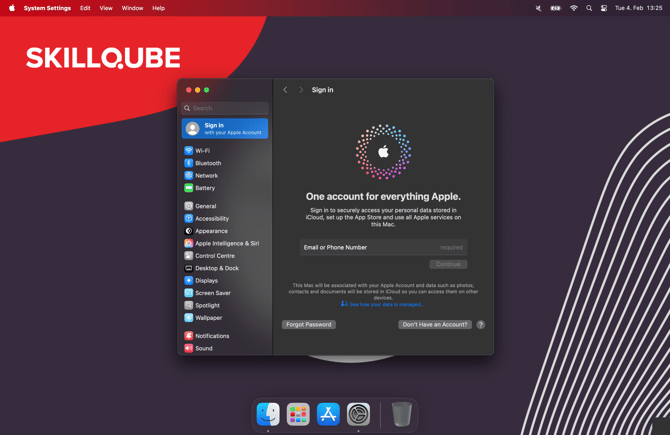
- Anschließend auf dem MacBook die App Einstellungen öffnen > Anmelden mit deinem Apple Account, um sich mit einem Apple Account auf dem Gerät anzumelden. Sollte noch kein Apple Account bestehen, kann dieser im gleichen Menüpunkt eingerichtet werden.
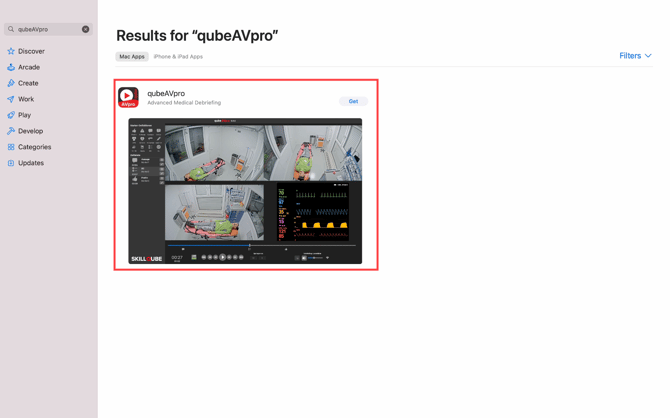
- Nach der Anmeldung mit dem Apple Account die App Store App öffnen und nach qubeAVpro suchen.
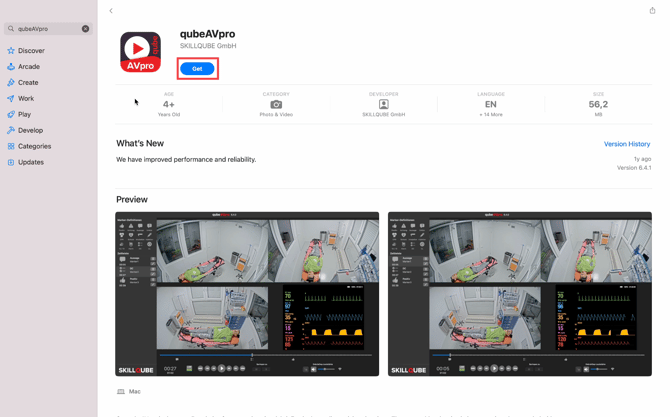
- Für das MacBook die App qubeAVpro herunterladen
Optional: Gerät einrichten (iPad)
- Auf dem iPad eine internetfähige WLAN-Verbindung herstellen
- Anschließend die App Einstellungen öffnen > Beim iPad anmelden, um sich mit einem Apple Account auf dem Gerät anzumelden. Sollte noch kein Apple Account bestehen, kann dieser im gleichen Menüpunkt eingerichtet werden.
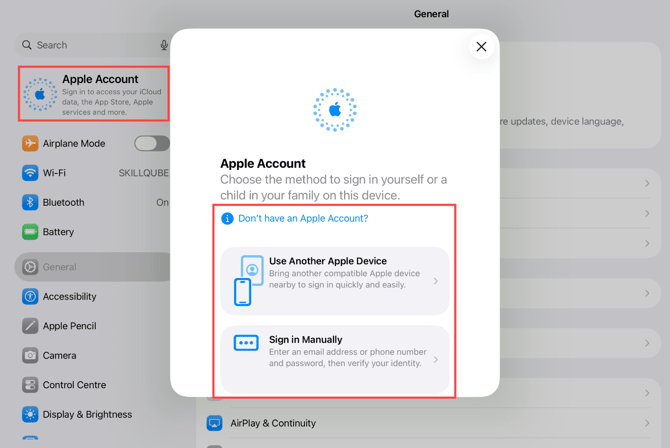
- Nach der Anmeldung mit dem Apple Account die App Store App öffnen und nach qubeAVproREMOTE suchen.
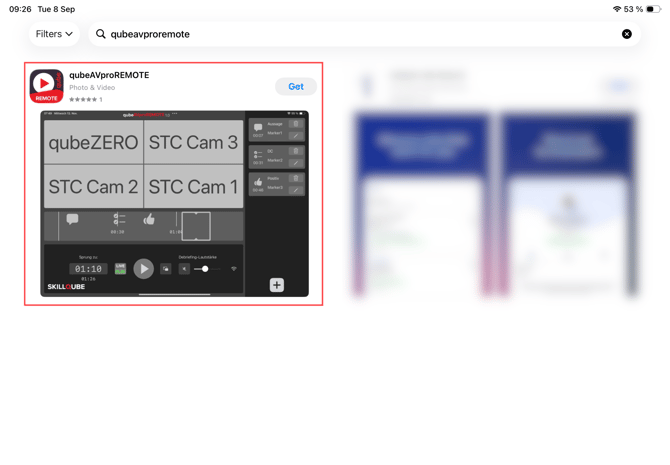
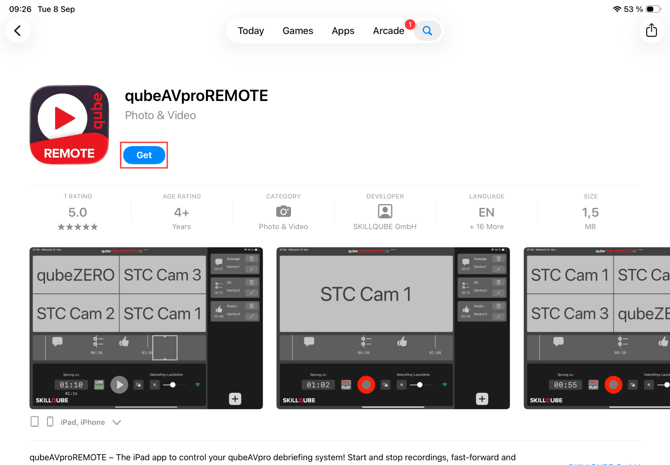
- Die App qubeAVproREMOTE herunterladen
Gerät aktivieren
- Die Zugangsdaten für unsere qubeCLOUD werden dem Geräteverwalter mit dem Versand des neuen Audio-Video-Debriefing-System übermittelt, sofern noch keine Zugangsdaten bestehen. Bitte den Anweisungen in der E-Mail folgen, um den Benutzeraccount zu erstellen. Diese Zugangsdaten werden im nächsten Schritt benötigt, um die Lizenz zu aktivieren.
- Beim erstmaligen Öffnen der qubeAVpro-App ist die Anmeldung in unserer qubeCLOUD notwendig. Oben rechts in der App auf “Anmelden..” klicken und anschließend auf “Anmelden”. Hier müssen die Zugangsdaten des Geräteverwalters aus Schritt 1 eingegeben werden.
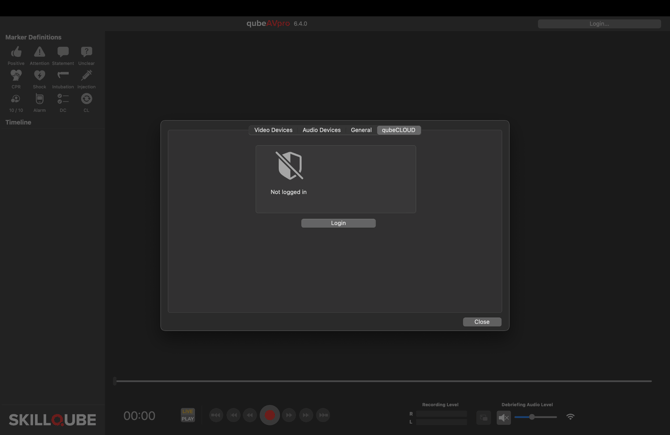
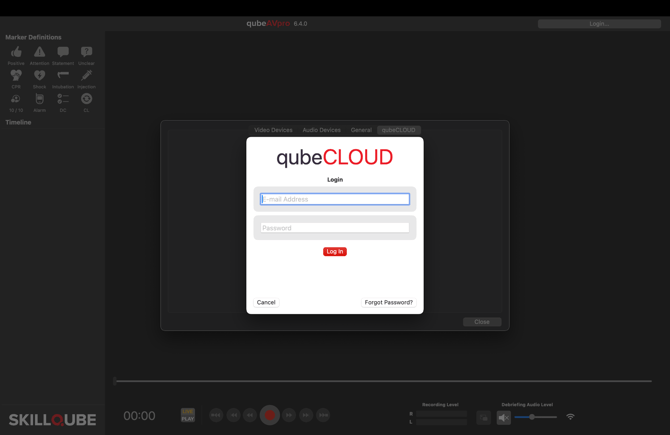
- qubeAVpro sucht nun nach verfügbaren Lizenzen. Die verfügbare Lizenz auswählen, um das Gerät zu aktivieren.Die Aktivierung kann kurze Zeit in Anspruch nehmen.
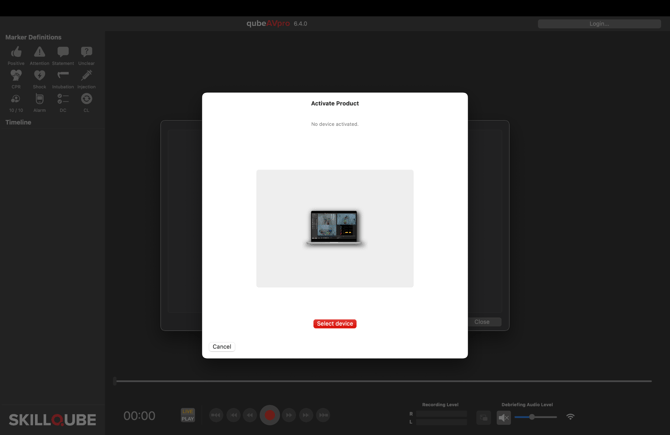
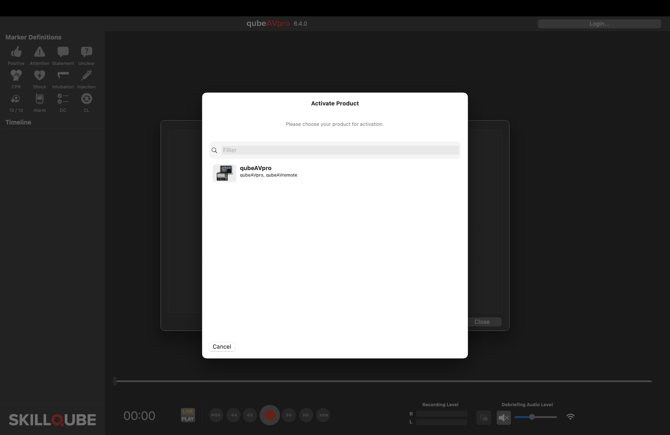
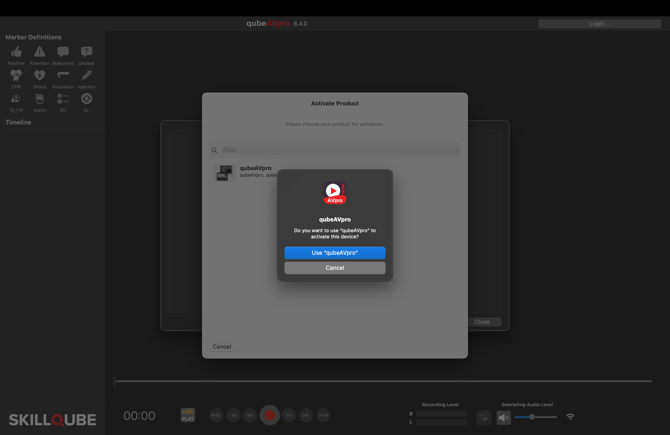
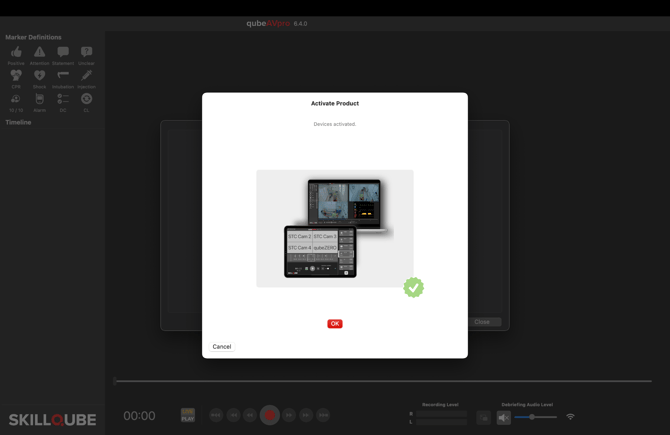
- Das Gerät wurde erfolgreich aktiviert.