
Einrichtungsassistent
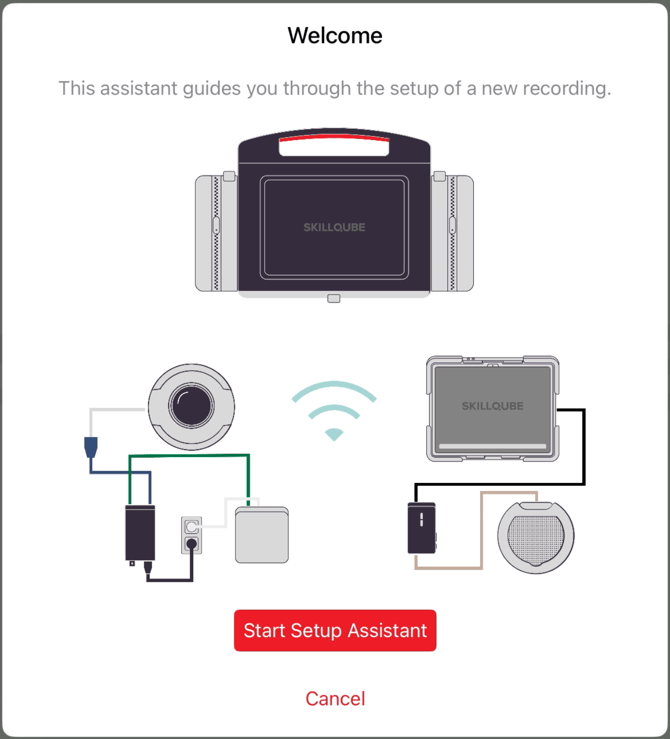
Dieser Assistent führt durch die Einrichtung einer neuen Aufnahme. Mit einem Klick auf Abbrechen kann dieser Schritt übersprungen werden.
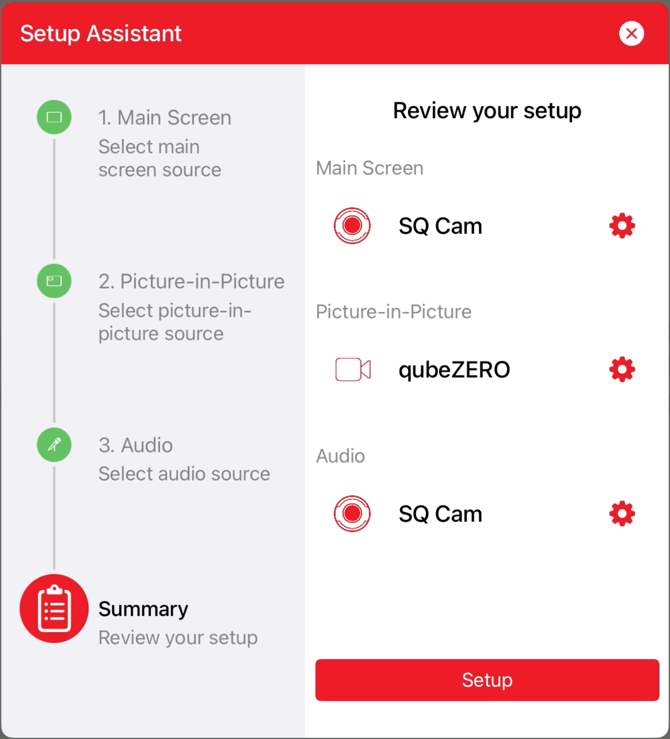
- Zunächst wird das Hauptbild gewählt, hier kann zwischen iPad-Kamera, weiteren verbundenen Kameras und evtl. verbundenen qubeMONITOR gewählt werden
- Anschließend wird die Picture in Picture (PiP) Quelle gewählt. Hier stehen die gleichen Videoquellen wie für das Hauptbild zur Auswahl. Zusätzlich kann aber auch keine Picture in Picture Quelle gewählt werden, in diesem Fall wird nur die Hauptquelle aufgezeichnet
- Nun wird die Audioquelle gewählt, hier kann zwischen iPad-Kamera und weiteren verbundenen Kameras bzw. Mikrofonen gewählt werden.
- Abschließend können die getroffenen Einstellungen kontrolliert und bei Bedarf über einen Klick auf das jeweilige Zahnrad nochmals angepasst werden.
Einstellungen im Echtzeitmodus
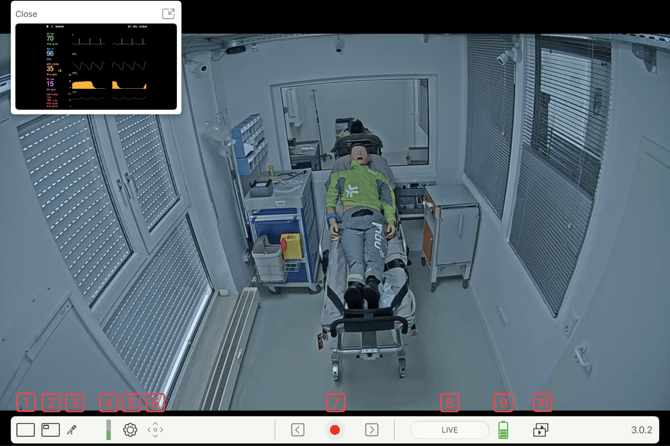
In der unteren Leiste von qubeAVgo stehen verschiedene Einstellungs- und Steuermöglichkeiten zur Verfügung.
- Video Setup: Es kann zwischen iPad-Kamera, weiteren verbundenen Kameras und evtl. verbundenen qubeMONITOR gewählt werden. Zusätzlich besteht die Möglichkeit, die Ansicht der mitgelieferten IP Kamera über den Upside-Down Button zu drehen..
- Auswahl des Picture-in-Picture (PiP) : Optional kann eine weitere Videoquelle ergänzt werden. Hier stehen die gleichen Videoquellen wie für das Hauptbild zur Auswahl. Eine Videoquelle kann allerdings entweder als Hauptbild oder als Picture-in-Picture eingebunden werden. Eine doppelte Einbindung ist nicht möglich.
- Audio Setup: Es kann zwischen iPad-Kamera und weiteren verbundenen Kameras bzw. Mikrofonen durch Antippen ausgewählt werden.
- Audiopegel: Der Audiopegel zeigt den Ausschlag des übertragenen Audiosignals an.
- Einstellungen:
Konto: Mit einem Klick auf Konto kann ein Konto ab- bzw. angemeldet werden.
Pre-roll: Hier wird eingestellt, wie viele Sekunden der Marker zurückgesetzt werden soll.
Speicherort: Hier können Sie den Speicherort Ihrer Aufnahmen ändern.
Streaming-Protokoll: Hier kann das Streaming-Protokoll für empfangene Streams geändert werden.
Support: Klicken Sie für Hilfe auf den Support-Button. Eine Internetverbindung ist erforderlich.
Über: Hier wird unter anderem die App-Versionsnummer angezeigt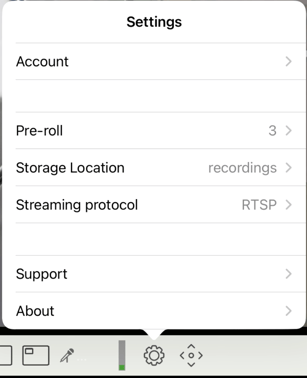
- Mithilfe der Kamerasteuerung kann das Bild der mitgelieferten externen Kamera (Blickrichtung und Blickwinkel) beliebig eingestellt werden. Dafür wird der digitale Joystick aus der Mitte nach links, rechts, oben oder unten gezogen Das Lupensymbol bietet die Möglichkeit, den Zoom einzustellen. Um zu zoomen, wird der Regler aus der Mitte nach oben (vergrößern) bzw. unten (verkleinern) gezogen.
- Mit Betätigung des Aufnahme-Buttons wird eine neue Aufnahme gestartet.
- Die Statusanzeige gibt an, in welchem Modus sich die qubeAVgo befindet
LIVE: Echtzeitansicht
REC: Aufnahmemodus
REPLAY: Wiedergabemodus - Anzeige des Batteriestatus. Ab 20 % wird die Statusanzeige rot.
- Die Aufnahmen werden unter Aufnahmen gespeichert. Durch Antippen wird eine bestehende Aufnahme geöffnet. Durch Wischen nach links kann die jeweilige Aufnahme gelöscht oder als mp4 Datei exportiert werden (Teilen). Der Export kann einige Minuten in Anspruch nehmen.
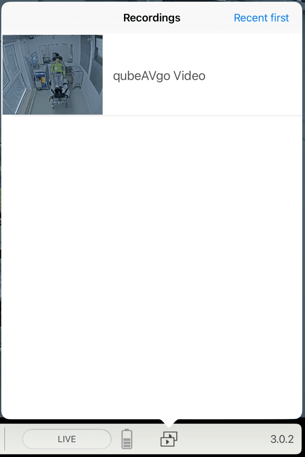
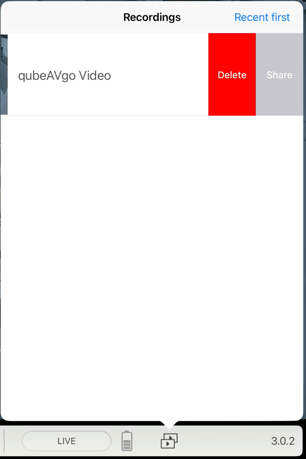
- Zusätzlich wird unten rechts die App-Versionsnummer angezeigt
Einstellungen im Aufnahmemodus
Sobald Video- und Audioquellen gewählt sind, kann mit dem Aufnahme-Button die Aufnahme gestartet werden. Die Einstellungs- und Steuermöglichkeiten ändern sich beim Start einer Aufnahme.
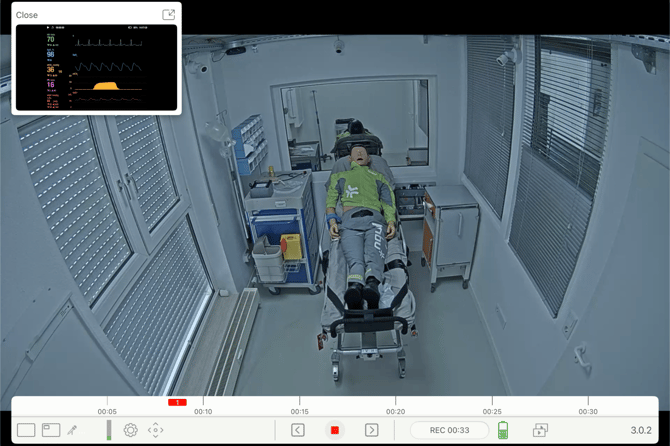
- Um Marker zu setzen, wird in das laufende Bild geschrieben oder gezeichnet. Beim Setzen des Markers öffnen sich automatisch die Einstellungen. Die gespeicherten Markierungen werden numerisch und farblich gekennzeichnet und erscheinen in der Zeitleiste des Aufnahmemodus. Beim Setzen eines Markers stehen verschiedene Einstellungen für den Marker zur Verfügung.
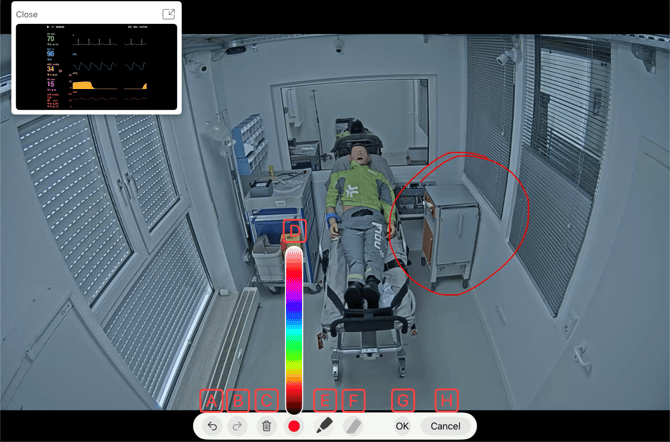
Markierungen Schrittweise entfernen
Entfernen rückgängig machen
Markierung löschen und neu beginnen
Farbauswahl des Stiftes
Stift auswählen
Radiergummi auswählen
Markierung speichern
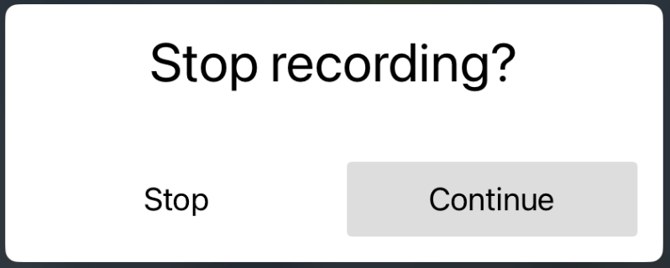
Markierung abbrechen - Durch Betätigen des Stopp-Buttons kann die Aufnahme beendet werden. Das Beenden der Aufnahme muss bestätigt werden, um ein versehentliches Beenden zu vermeiden. Nach dem Beenden der Aufnahme wechselt die App automatisch in den Wiedergabemodus.
Einstellungen im Wiedergabemodus
Die Einstellungs- und Steuermöglichkeiten ändern sich im Wiedergabemodus.
Bei der Verwendung des Grenzflächenmikrofons muss das USB-C Kabel nach der Aufnahme ausgesteckt werden, um den Ton auf dem iPad abspielen zu können.
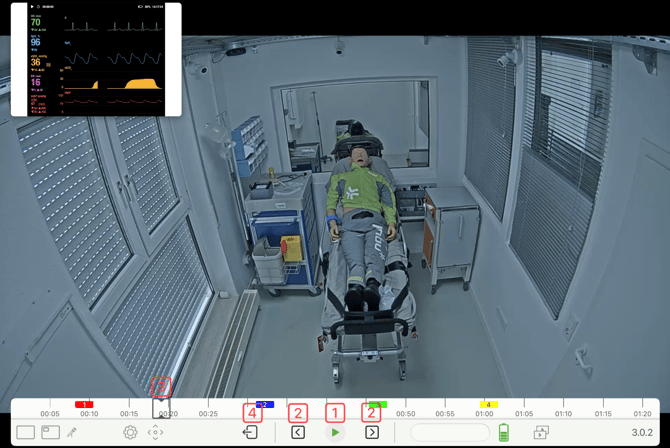
- Mit dem Start-Button startet die Wiedergabe der Aufnahme.
- Mit den Pfeilen wechseln Sie zwischen den Markern.
- Bewegen Sie die Zeitleistenmarkierung, um an eine beliebige Stelle der Wiedergabe zu springen.
- Durch Antippen des Verlassen-Buttons beenden Sie den Wiedergabemodus und gelangen in die Echtzeitansicht. Es erfolgt eine Abfrage, ob die Aufnahme gespeichert werden soll.