Allgemeines
Die Assessment-Software von SKILLQUBE wird verwendet, um Inhalte darzustellen, die auf den originalen Monitoren nicht zu finden sind. Hierzu gehören das Messen der Temperatur und des Blutzuckers sowie das Auskultieren und viele weitere Funktionen. Damit diese Werte gesteuert und eingestellt werden können, muss die Software mit dem qubeCONTROL von SKILLQUBE verbunden sein. Wie dies funktioniert, können Sie der Anleitung für den qubeCONTROL entnehmen.
Bitte beachten Sie, dass die Software immer auf dem aktuellsten Stand ist, um eine sichere und zuverlässige Verwendung zu garantieren. Welche Softwareversion aktuell installiert ist können Sie rechts unterhalb des Logos der Software einsehen.
Verwendung von Apple als Endgerät
Da die Assessmentsoftware auf verschiedenen Endgeräten wie iPhone, iPad und weiteren laufen kann, informieren Sie sich bitte bei Fragen zu Ihrem Endgerät auf:
https://support.apple.com/de_DE/manuals/
Wichtige Funktionen, die regelmäßig genutzt werden, können Sie unter folgenden Links nachschlagen:
Verbindung Herstellen zu einem W-Lan:
https://support.apple.com/de-de/guide/ipad/ipad2db29c3a/ipados
Kontrollzentrum auf dem iPad öffnen:
https://support.apple.com/de-de/HT210974
Apps aus dem AppStore Laden:
https://support.apple.com/de-de/guide/ipad/ipad9b4cea76/ipados
iPad ein/ausschalten:
https://support.apple.com/de-lu/guide/ipad/ipad63d30b5a/ipados
Übersicht der Software
Nachdem Sie die Software auf Ihrem Endgerät gestartet haben, kann die Anordnung der Symbole unterschiedlich zu den im Folgenden dargestellten Bildern sein. Dies ist normal und liegt daran, dass die Software sich automatisch an die Größe des Bildschirms anpasst. Die hier verwendeten Medien sind auf einem iPad 10,2” erstellt worden, um eine bessere Übersicht zu gewährleisten.
Nach der Installation und dem erstmaligen Öffnen der Software können Sie in der oberen rechten Ecke auf “Sign in” tippen und die Ihnen zur Verfügung gestellten Zugangsdaten verwenden um sich in die qubeCLOUD einzuloggen. Dies hat den Vorteil, dass Sie Medien (Bilder oder Videos) mit hoher Dateigröße bereits vorher schon auf die Assessment-Software laden können und so nicht mehr senden, sondern nur noch zur Ansicht freigeben müssen. Nach dem erfolgreichen Login wird Ihr Name oder Ihre Organisation angezeigt.
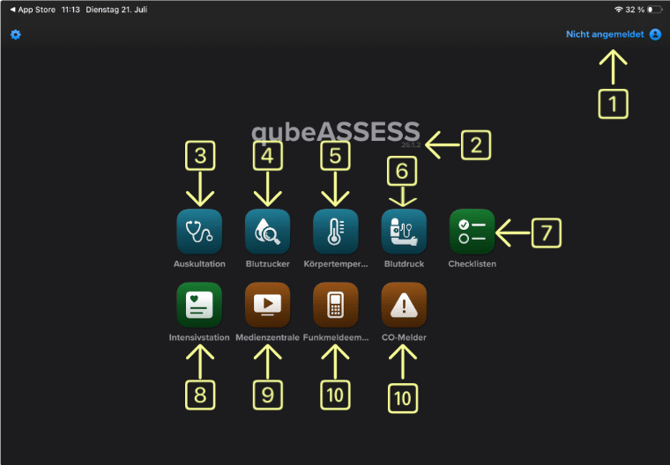
1. Login
2. Softwareversion
3. Auskultation
4. Blutzuckermessung
5. Temperaturmessung
6. Blutdruckmessung
7. Checklisten
8. Intensivwerte
9. Medienzentrale
10. Funkmeldeempfänger
11. CO-Meldung
Um in den gewünschten Bereich zu gelangen, tippen Sie auf das entsprechende Feld. Nach dem Öffnen können Sie die gewählte Ansicht durch Wischen nach unten oder das Drücken des Pfeils nach unten am unteren Bildschirmrand wieder verlassen und kehren so auf die Hauptansicht, wie im Bild dargestellt, zurück.
Auskultation
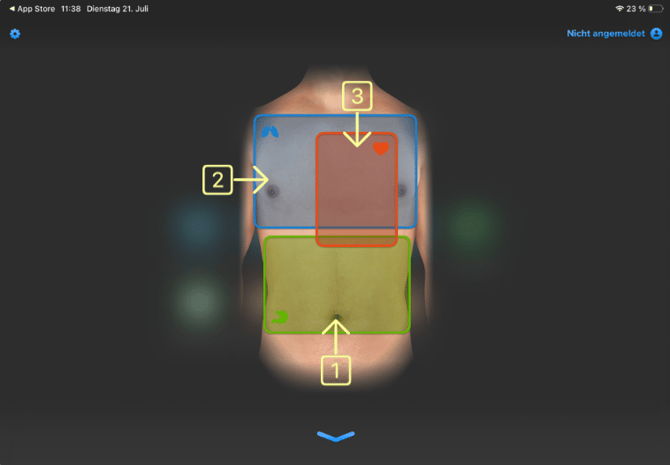
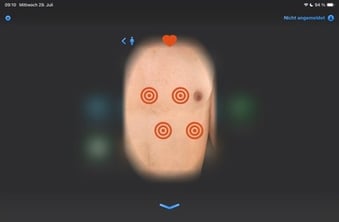
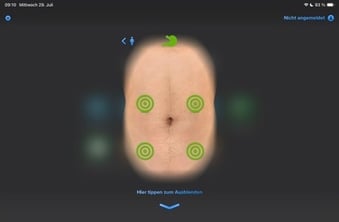
Zum Öffnen der Anwendung tippen Sie auf das entsprechende Icon (3). Hier finden Sie die Übersicht mit den zur Verfügung stehenden Auskultationsmöglichkeiten. Der blaue Bereich ist hier für die Lungentöne, der grüne Bereich für die Bauch- und der rote Bereich für die Herztöne bestimmt.
Wenn Sie einen Bereich auswählen, sehen Sie einen Oberkörper mit entsprechend eingefärbten Punkten. Diese Punkte stellen den Bereich der Auskultation dar, auf welchem der Stethoskopkopf liegen würde. Drücken Sie auf einen Punkt und halten sie diesen gedrückt, ertönt der im qubeCONTROL eingestellte Ton. Mit dem Pfeil auf der oberen linken Seite kommen Sie wieder auf die Auskulatationsübersicht zurück und mit dem unteren Pfeil oder der Wischgeste nach unten schließen Sie die Auskultationsanwendung. Bei der Lungenauskultation haben Sie die Möglichkeit, den Oberkörper um 180° zu drehen.
1. Auskultation Abdomen (grün)
2. Auskultation Lunge (blau)
3. Auskultation Herz (rot)
4. Zurück zur Auskultationsübersicht
5. Oberkörper um 180° drehen (nur bei Lunge)
6. Auskultationspunkt (Drücken zum Hören)
7. Zurück zur Hauptansicht (alternativ Wischen)
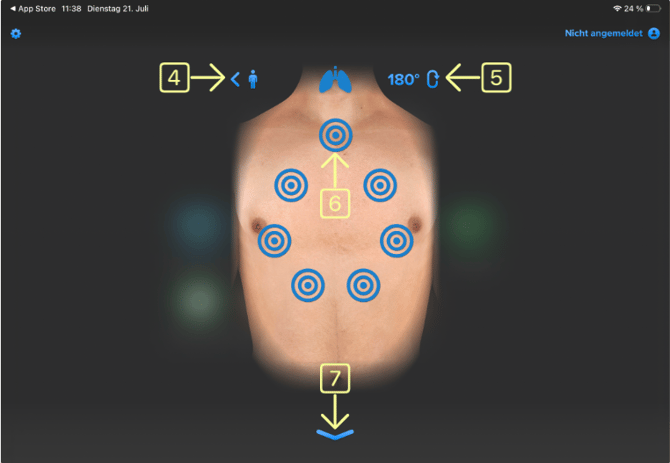
Auskultation Herz Auskultation Abdomen
Blutzucker
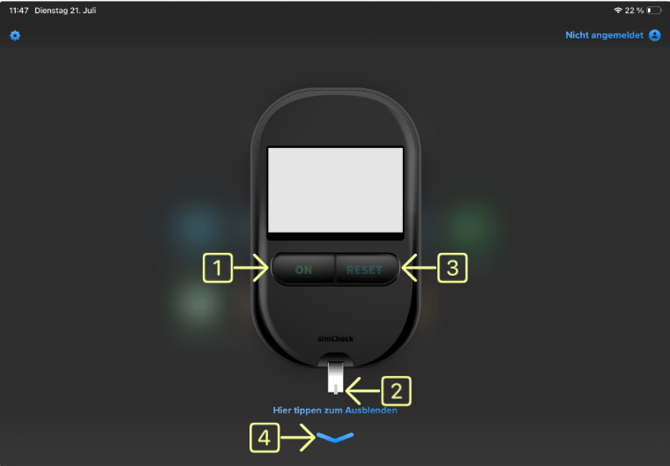
Um in die Ansicht für die Blutzuckermessung zu wechseln, tippen Sie auf das entsprechende Icon (4). Es öffnet sich eine Ansicht mit dem Blutzuckermessgerät. Dies dient nicht dazu, das im realen Einsatz eingesetzte Gerät zu ersetzen, sondern lediglich, den zeitlichen Versatz zu simulieren, welcher durch die Blutzuckermessung entsteht. Hierzu muss das Gerät fiktiv eingeschaltet und anschließend fiktiv Blut aufgetragen werden. Nach einer eingespielten Verzögerung wird der auf dem qubeCONTROL eingestellte Blutzuckerwert in mg/dL oder mmol/L angezeigt.
1. Ein-/ Ausschalten des Gerätes
2. Blut auftragen und Messung abwarten
3. Gerät für neue Messung vorbereiten
4. Schließen der Ansicht (alternativ Wischen)
Körpertemperatur
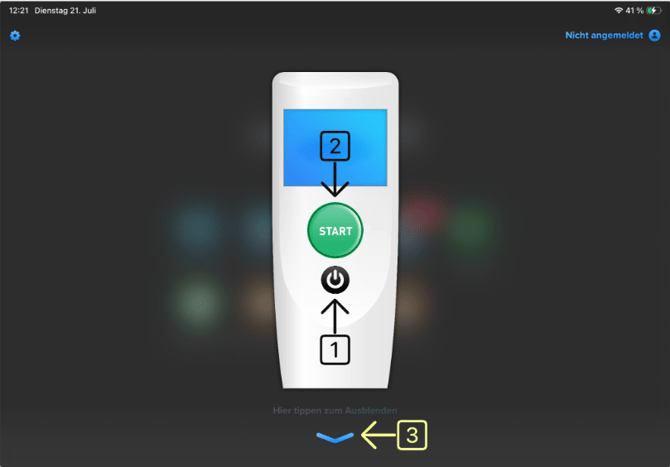
Um in die Ansicht für die Temperaturmessung zu wechseln, tippen Sie auf das entsprechende Icon (5). Es öffnet sich die Ansicht mit dem Messgerät für die Temperatur. Dies dient nicht dazu, das im realen Einsatz eingesetzte Gerät zu ersetzen, sondern lediglich, den zeitlichen Versatz zu simulieren, welcher durch die Messung entsteht. Hierzu muss das Gerät fiktiv eingeschaltet und anschließend auf “Start” gedrückt werden. Danach wird, nach einer gewissen Verzögerung, der auf dem qubeCONTROL eingestellte Temperaturwert in °C oder °F angezeigt.
1. Ein / Ausschalten
2. Start der Messung
3. Schließen der Ansicht (alternativ Wischen)
Blutdruck
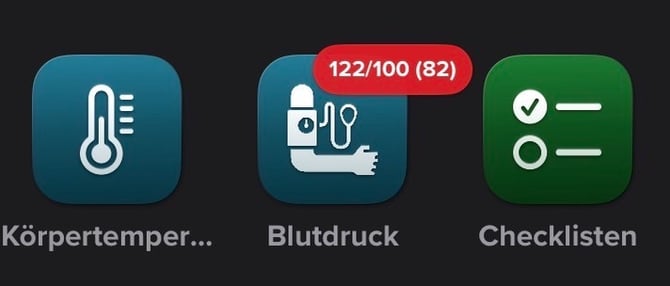
Beim Drücken auf das Icon für den Blutdruck (6), öffnet sich kein weiteres Fenster. Hier wird auf dem qubeCONTROL angezeigt, dass der Anwender soeben den Blutdruck gemessen hat.
Wird dies positiv betätigt, wird dem Anwender der Blutdruckwert entsprechend dargestellt.
Diese Funktion soll die erste “manuelle” Blutdruckmessung simulieren, so dass sie eingesetzt wird.
Checklisten
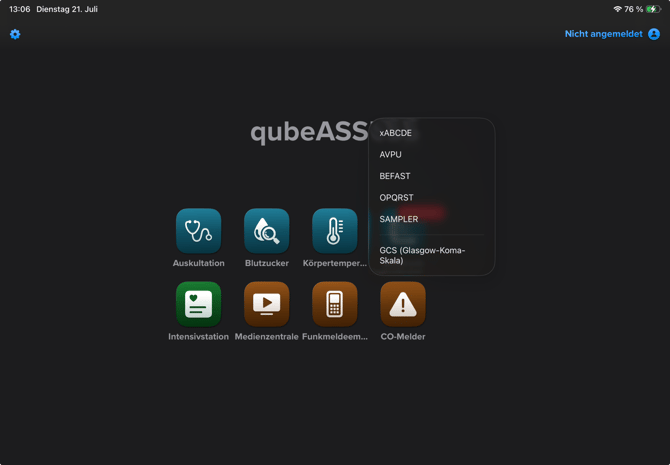
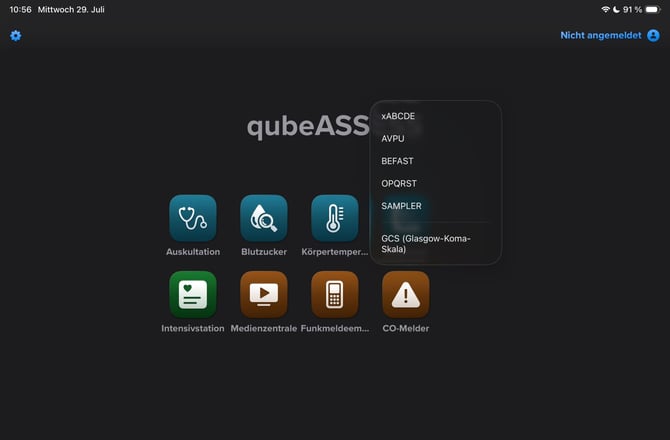
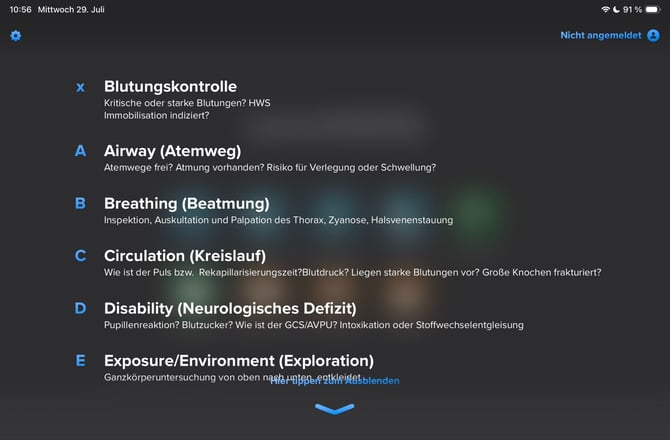
Bei Checklisten (7) öffnet sich eine kleine Übersicht, in der Sie verschiedene Checklisten zur Ansicht wählen können. Diese sind standardmäßig in die klassischen Schemata eingeteilt, die im Rettungsdienst verwendet werden. Zusätzlich steht beispielsweise noch die Option zur Verfügung, sich den GCS-Wert berechnen zu lassen.
Intensivwerte
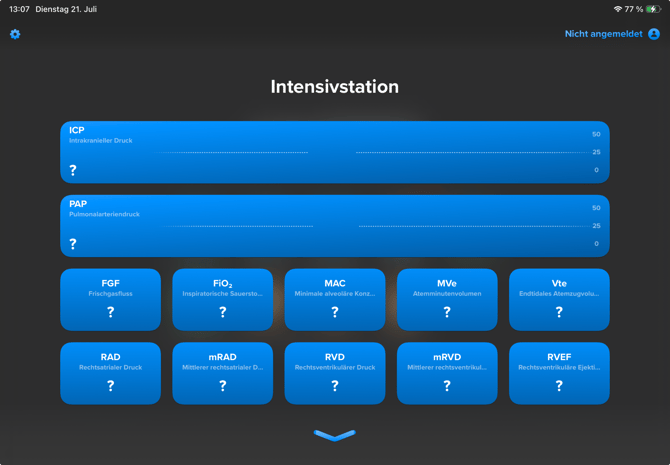
Um in die Ansicht für die Intensivwerte zu wechseln, tippen Sie auf das entsprechende Icon (8). Hier finden Sie oben zwei Wellenformansichten. Sie können hier die Werte ICP, CVP, PAP und BIS anzeigen lassen. Wenn Sie eine Wellenform wechseln möchten, tippen Sie auf diese und wählen dann die von Ihnen gewünschte Wellenform aus. Darunter befinden sich sämtliche numerische Felder mit Werten welche Sie auf einer Intensivstation erwarten würde. Diese und die Wellenformen können Sie am qubeCONTROL ein- bzw. ausschalten und die Werte entsprechend anpassen.
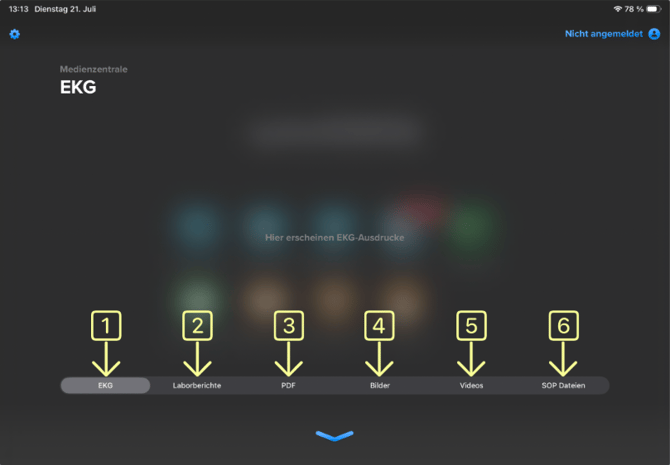
Medienzentrale
Um in die Ansicht für die Medienzentrale zu wechseln, tippen Sie auf das entsprechende Icon (9). Hier können Sie sich alle Dateien anzeigen lassen, die für Ihr Szenario wichtig sind. Darunter fallen alle gedruckten EKGs, Laborberichte, PDFs, Bilder und Videos, die Ihrem Szenario zugeordnet sind. Wenn Sie vom qubeCONTROL eines dieser Datentypen senden, wird dies anhand eines Badges angezeigt. Das bedeutet, dass hier ein kleiner roter Punkt erscheint, um darauf hinzuweisen, dass hier neue Dateien verfügbar sind. Sie können die Dateien jederzeit wieder aufrufen. Diese bleiben auch nach dem Beenden eines Szenarios für die Nachbesprechung verfügbar. Erst mit dem Starten eines neuen Szenarios werden diese zurückgesetzt.
- EKG - Hier werden alle EKGs, welche auf dem Monitor gedruckt werden, abgelegt.
- Laborberichte - Anzeige der auf dem qubeCONTROL erstellten Laborberichte
- PDF - Dokumente, in den Medien beim iPad abgelegt sind
- Bilder - Bilder oder Medikamentenpläne zur realitätsnahen Simulation
- Videos - Passende Videos zu einem Szenario können hier dargestellt werden.
- Schließen der Ansicht (alternativ Wischen)
- SOP Dateien die beim qubeCLOUD hinterlegt sind
Funkmelder
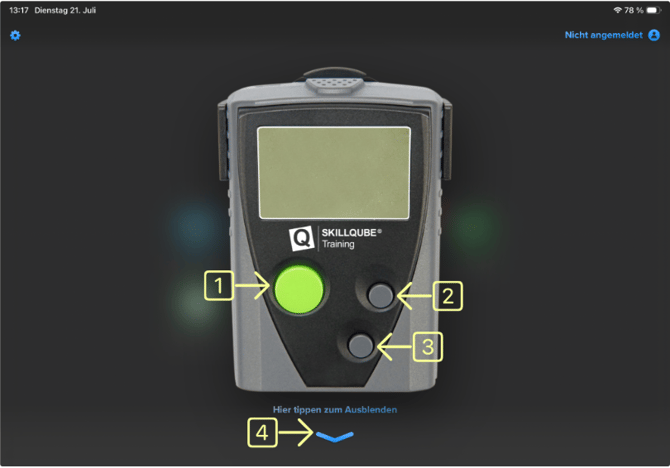
Um in die Ansicht für den Pager zu wechseln, drücken Sie auf das entsprechende Icon (10). Mit diesem können Sie das Szenario realitätsnah starten. Geben Sie im qubeCONTROL die gewünschte Einsatzmeldung ein und senden diese dann an die qubeASSESS. Nach dem Eingang der Nachricht öffnet sich der Funkmeldeempfänger automatisch und zeigt die Nachricht an. Durch das Drücken auf "Bestätigen" (1) wird der Alarm quittiert. Wenn Sie die Alarmmeldung nochmals ansehen möchten, können Sie diese über erneutes Drücken auf das Icon öffnen. Werden in einem Szenario mehr als eine Nachricht an den Pager senden, können diese über die Steuerknöpfe (2 , 3) durchgeschaltet und angezeigt werden.
1. Bestätigen und Schließen
2. vorherige Nachricht
3. nächste Nachricht
4. Schließen der Ansicht (alternativ Wischen)
CO-Melder
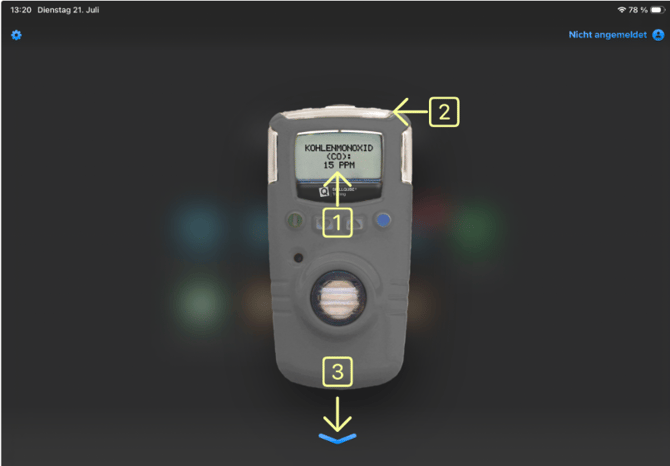
Um in die Ansicht für den CO-Melder zu wechseln, drücken Sie auf das entsprechende Icon (11). Mit diesem können Sie im Szenario entsprechende Zwischenfälle mit Kohlenmonoxid einspielen und so ein etwaiges Lernziel “Sicherheit an der Einsatzstelle” entsprechend steuern. Geben Sie im qubeCONTROL den gewünschten Wert ein und senden diesen dann an die qubeASSESS. Nach dem Eingang des Wertes öffnet sich der CO-Melder automatisch und zeigt den entsprechenden Wert an. Durch das Drücken auf Bestätigen (1) wird der Alarm quittiert. Die Alarmstufen sind in 3 Bereiche unterteilt.
Alarm 1 - 30 bis 60 ppm
Alarm 2 - 60 bis 150 ppm
Alarm 3 - > 150 ppm
Je nach Wert ertönt ein anderer Alarmton, um auf die Gefahr hinzuweisen.
1. Alarmanzeige mit Wert
2. rot leuchtender Warnhinweis
3. Schließen der Ansicht (alternativ Wischen)
Checklisten
Unter Checklisten werden vorprogrammierte oder selbst erstellte Checklisten zur Verfügung gestellt.
Die Checklisten müssen in qubeCLOUD erstellt werden und synchronisiert werden.
Checklisten können unter “Sonstige Einstellungen” -> “Prüfungsmodus” deaktiviert werden.
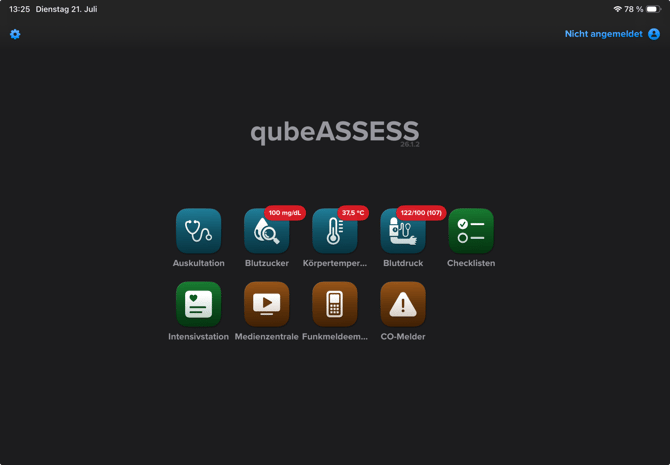
Bereits gemessene Werte
Bereits gemessene Werte werden in der qubeCONTROL mit einem Batch wie im folgenden Bild dargestellt. Hier findet man alle bereits gemessenen Informationen oder sieht, dass neue Dateien im Mediencenter empfangen wurden.
Troubleshooting
|
Problem |
Mögliche Ursache |
Lösung |
|
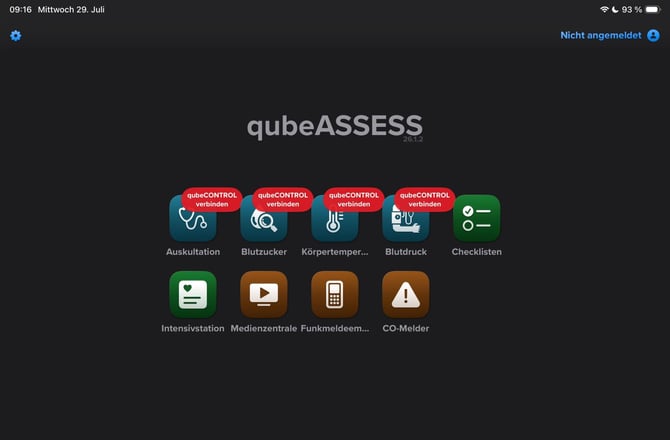
Bei der Auswahl eines Parameters wird “qubeCONTROL verbinden” angezeigt. |
qubeCONTROL ist nicht mit qubeASSESS verbunden. |
Prüfen Sie, ob alle iPADs im gleichen WLAN sind und verbinden Sie die Systeme wie gewohnt über der Verbindungscenter. |
|
|
||
|
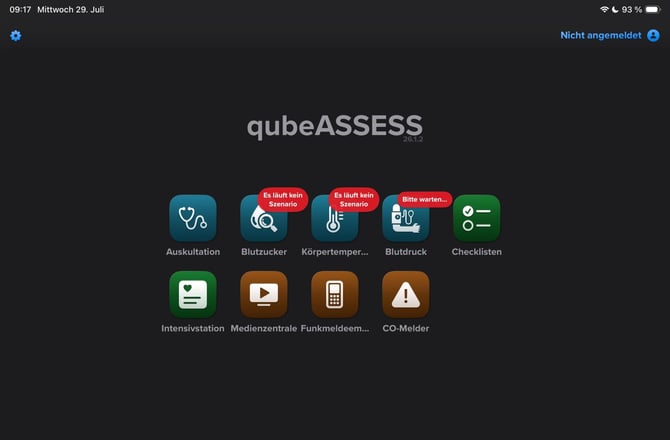
Bei der Auswahl eines Parameters wird “Es läuft kein Szenario” angezeigt. |
Es wurde noch kein Szenario gestartet. |
Starten Sie ein Szenario. Die Daten aus qubeCONTROL werden jetzt an qubeASSESS übermittelt. |
|
|
||