
Erforderliche Komponenten
Vor der Konfiguration stellen Sie bitte sicher, dass die folgenden Komponenten vorhanden und verfügbar sind:
|
Komponente |
Erforderliche Spezifikation |
|
Gaumard-System |
Windows 11 Pro Computer mit Gaumard Software (UNI) Version 3.18.3.0 oder höher |
|
Gaumard-Code |
Aktivierungscode für den Virtuellen Vitalzeichenmonitor des Simulators, erhältlich bei ihrem Gaumard-Händler. |
|
SKILLQUBE-System |
qubeMONITOR |
|
SKILLQUBE-Lizenz |
Lizenzschlüssel für die gewünschte Software Oberfläche (Bsp. qubeC3, qubeX, qube15 etc.) |
|
Netzwerk |
Beide Systeme (Windows Computer mit Gaumard Software und qubeMONITOR) müssen sich im gleichen WLAN befinden |
Leistungsumfang der qubeCONNECT-Schnittstelle mit Gaumard-Simulatoren und UNI3
|
SIMULATION |
BESCHREIBUNG |
EMPFEHLUNG / ANMERKUNGEN |
|
EKG-Rhythmen |
Die EKG-Rhythmen der UNI-Software werden nicht 1:1 gespiegelt. Stattdessen synchronisiert der qubeMONITOR die Rhythmus-Art und wählt die entsprechende Wellenform aus seiner eigenen, hochwertigen Bibliothek aus. Rhythmen, die im qubeMONITOR nicht vorhanden sind, werden beim Verbinden automatisch in UNI ausgeblendet. Achtung: Eingestellte 12-Kanal-EKGs (inkl. Lagetypen) aus UNI werden daher nicht synchron auf dem qubeMONITOR dargestellt. |
Nach der Verbindung stehen ausschließlich die Rhythmen des qubeMONITORs zur Verfügung. Dies stellt eine konsistente und realistische Darstellung sicher. Verfügbare EKG Rhythmen: Agonal Akuter Hinterwandinfarkt Alter Inferiorer Hinterwandinfarkt Asystolie AV-Block 1. Grades AV-Block 2. Grades (Typ I) AV-Block 2. Grades (Typ II) AV-Block 3. Grades Idioventrikulär Inferiore Ischemia Junctional Kammerflattern Kammerflimmern Kammerflimmern - Fein Kammerflimmern - Grob Kammerflimmern - Sehr fein Kammerflimmern - Sehr grob Linksschenkelblock Rechtsschenkelblock Sinus Supraventrikuläre Tachykardie Torsades de pointes Vent. Tachykardie multifokal Vent. Tachykardie unifokal Ventrikelschrittmacher Vorhof-Schrittmacher Vorhofflattern Vorhofflimmern Wolff Parkinson White |
|
Szenarien |
Bestehende Szenarien, die EKG-Rhythmen nutzen, welche der qubeMONITOR nicht unterstützt, sind im Zusammenspiel nicht verfügbar. UNI zeigt in diesem Fall eine Fehlermeldung ("Clinical State" nicht ausführbar). |
Für einen reibungslosen Ablauf ersetzen Sie den betreffenden EKG-Rhythmus im UNI-Szenario durch einen der oben aufgeführten, unterstützten Rhythmen. |
|
Impuls- Synchronisation |
Es besteht eine begrenzte Synchronisation zwischen den tastbaren Pulsen des Simulators und dem auf dem qubeMONITOR angezeigten EKG. |
Dies ist ein reiner Funktionshinweis für Ihr Szenario-Design. |
|
Pacing |
Wird die Aufforderung zur Übernahme der Schrittmacherfunktion in UNI (nach Überschreiten des Schwellenwerts) nicht sofort bestätigt, kann es zu einer Anzeigeverzögerung kommen (UNI zeigt Sinusrhythmus an, während qubeMONITOR bereits eine Schrittmacherfunktion anzeigt). |
Stellen Sie in UNI unter "Options" -> "Auto Response Pacing" auf "Auto" und nehmen Sie eine individuelle Einstellung des "mA"-Wertes vor. |
Gaumard API – Konfiguration und Verbindung
Dieser Leitfaden beschreibt die notwendigen Komponenten und Schritte zur Konfiguration der Gaumard-API für die Verbindung zwischen der Gaumard-Software (UNI) und dem SKILLQUBE-qubeMONITOR.
1. Einstellungen in der Gaumard-Software (UNI)
Führen Sie die folgenden Schritte in der Gaumard UNI-Software durch, um die API zu aktivieren und zu konfigurieren:
- Starten Sie die UNI-Software und wählen Sie den passenden Simulator aus.
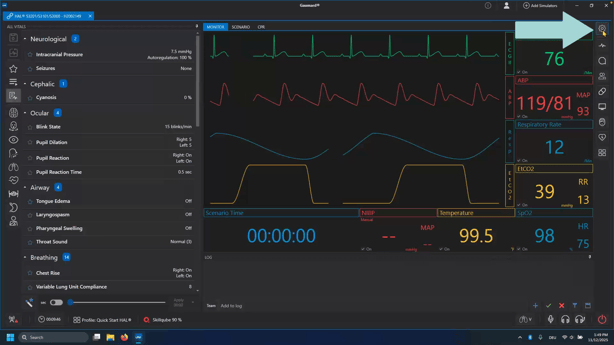
- Klicken Sie auf „Zahnradsymbol” (⚙), wählen Sie „Optionen“ und wählen Sie „Addons“
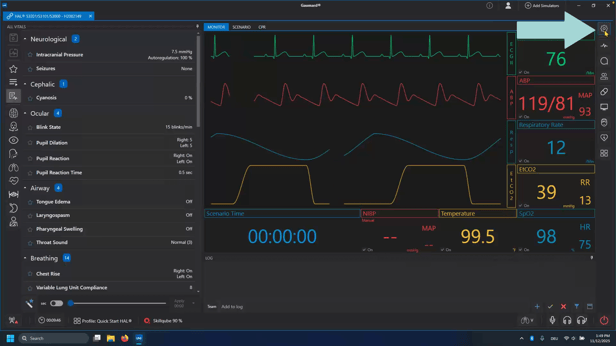
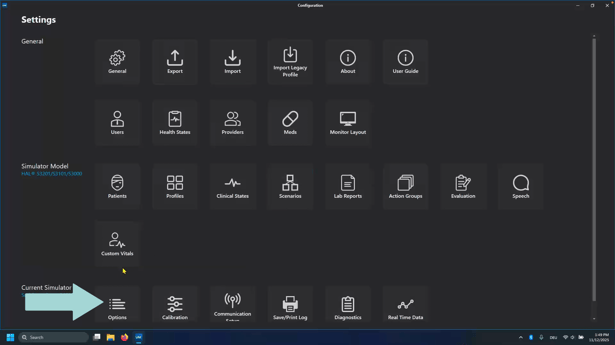
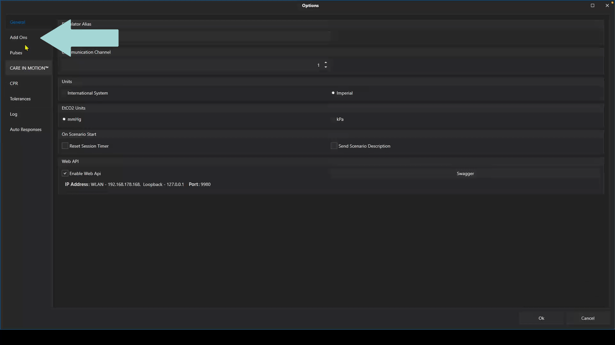
- Geben Sie den Aktivierungscode, den Sie erhalten haben, in das Feld "Gaumard Vitalwerte" ein und klicken Sie auf "OK".
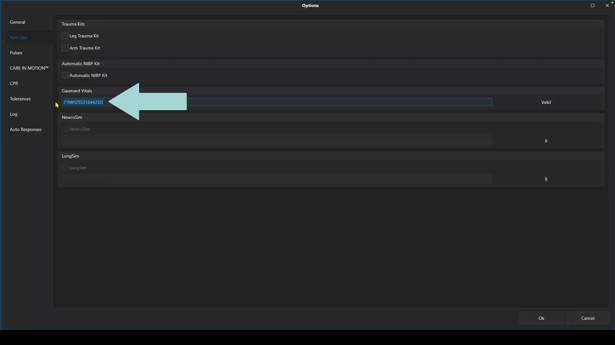
- Klicken Sie auf„Zahnradsymbol”(⚙). Wählen Sie erneut „Optionen“ und dann "Allgemein".
- Kreuzen Sie das Kästchen neben "Web-API aktivieren" an und drücken "OK".
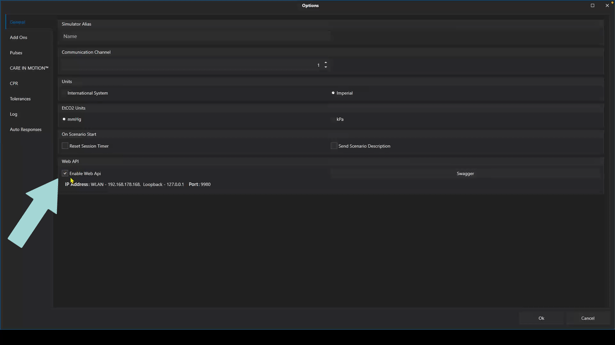
- Starten Sie die Gaumard-Software neu, damit die Änderungen wirksam werden.
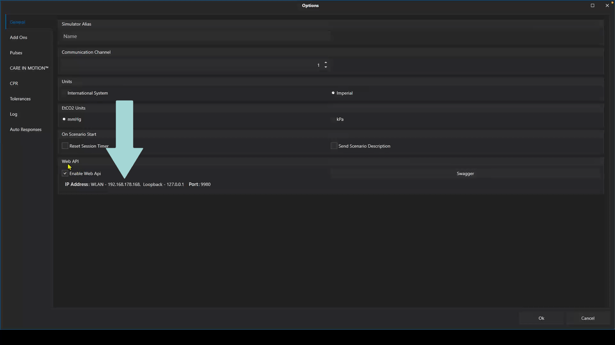
- Nach dem Neustart navigieren Sie zu „Zahnradsymbol” (⚙), „Optionen“, „Allgemein". Die IP-Adresse des Computers wird nun angezeigt.
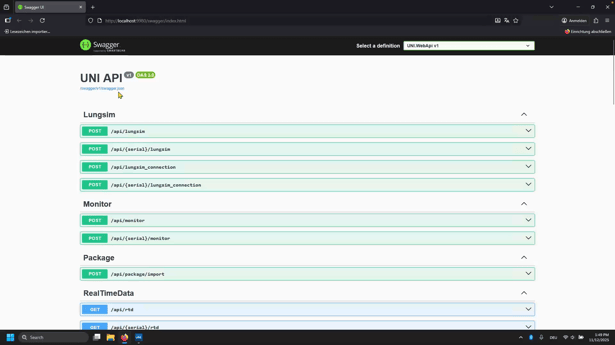
- Klicken Sie auf "Swagger". Der Webbrowser öffnet sich und zeigt die "UNI API". Damit ist bestätigt, dass die Web-API korrekt aktiviert wurde.
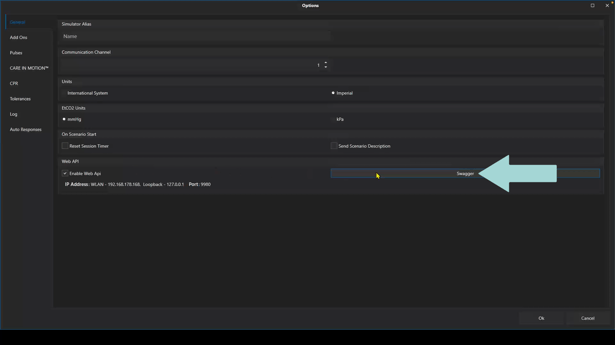
- Der Webbrowser öffnet sich und zeigt die "UNI API".
- Schließen Sie den Webbrowser wieder.
2. Einstellungen auf dem qubeMONITOR
Konfigurieren Sie die gewünschte App auf dem iPad wie folgt, um die Verbindung herzustellen:
- Starten Sie die lizenzierte SKILLQUBE-Software (z.B. qubeC3T) auf dem iPad.
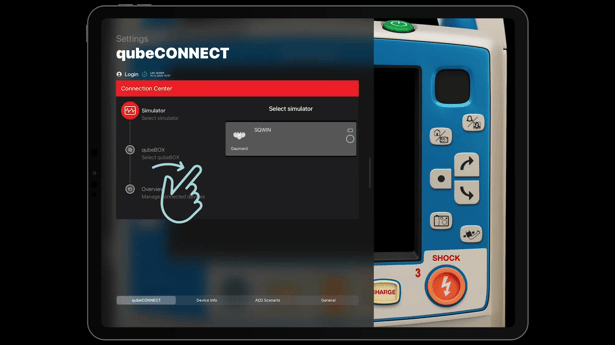
- Auf dem iPad wischen Sie vom linken Rand zur Mitte, um das Menü zu öffnen.
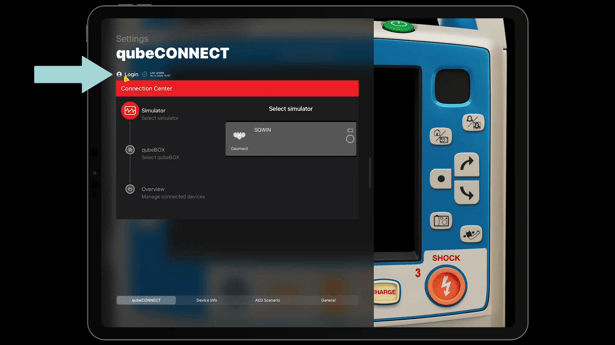
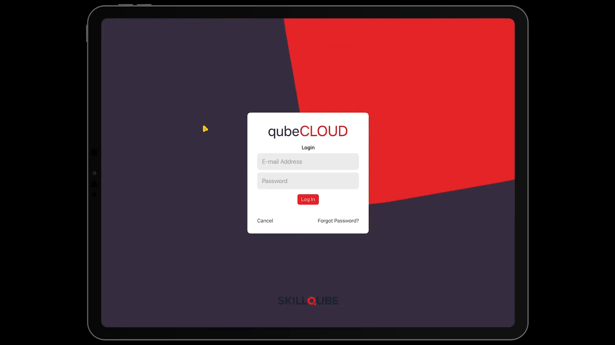
- Melden Sie sich an und aktivieren Sie die bestehende Softwarelizenz, die App wird dann automatisch mit der qubeCLOUD synchronisiert.
- Wählen Sie Ihren Lizenzschlüssel aus und aktivieren Sie ihn (z. B. qubeXA - Gaumard API).
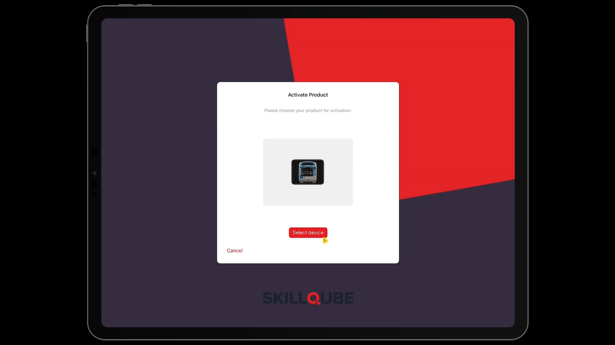
- Der Simulator erscheint nun im Verbindungscenter.
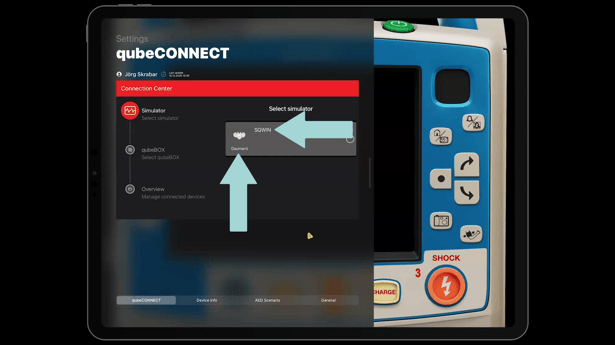
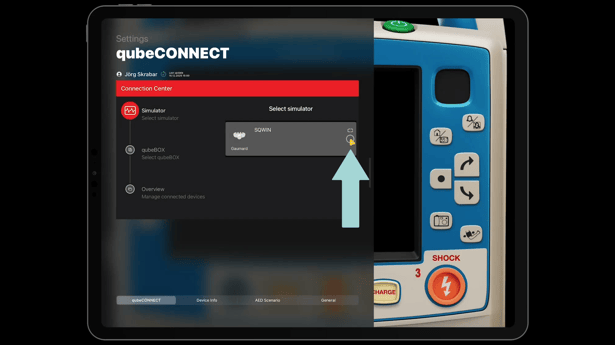
- Verbinden Sie sich mit dem angezeigten Simulator.
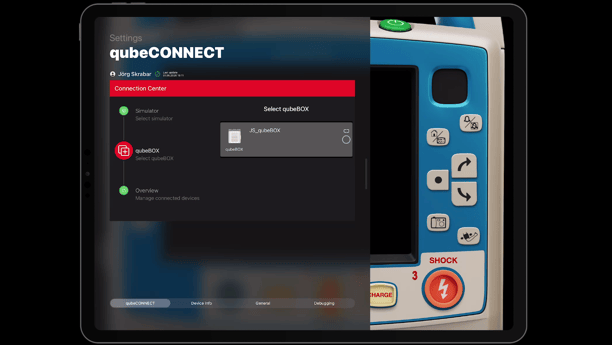
- Wechseln Sie Im Verbindungs Center zu qubeBOX und klicken Sie auf die Schaltfläche „Verbinden“.
- Schließen Sie das Menü und starten Sie den Monitor.
- Verbindungsbestätigung
Nach erfolgreicher Verbindung erscheint ein Popup-Fenster in der Gaumard-Software mit der Bestätigung der Verbindung des Monitors. Darüber hinaus erscheint das SKILLQUBE-Symbol in der UNI-Taskleiste mit dem aktuellen Akkustand des qubeMONITOR in Prozent.
Die Systeme sind nun miteinander verbunden und betriebsbereit.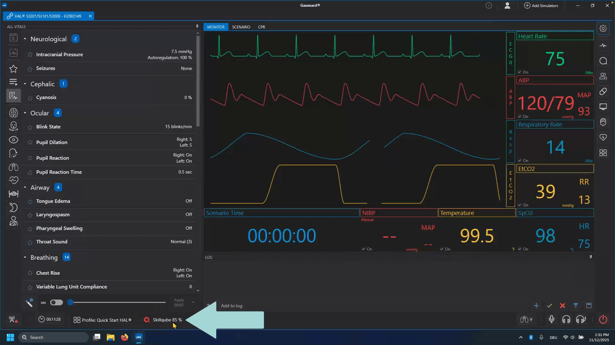
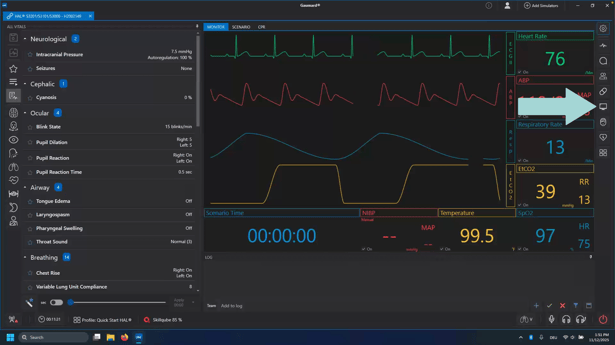
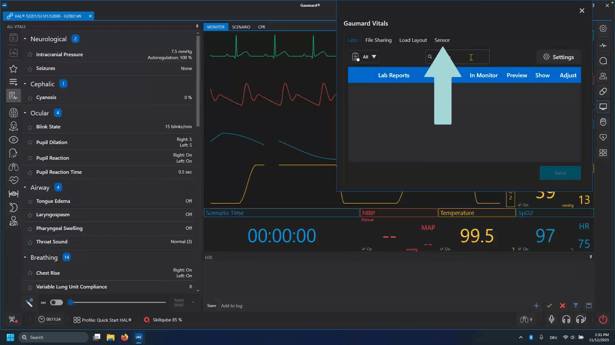
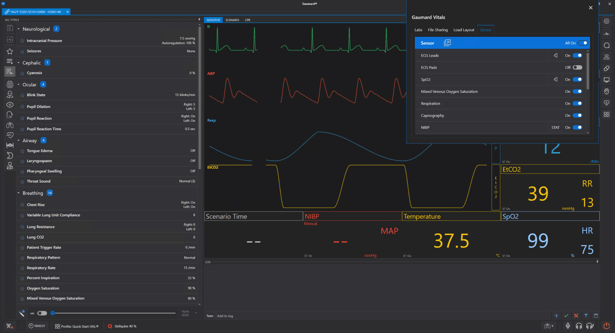
- Klicken Sie auf das „Bildschirmsymbol“ und anschließend auf „Sensor“, um die Kurven zu aktivieren oder zu deaktivieren.
Zur besseren Veranschaulichung finden Sie unten ein Video, das den gesamten Vorgang Schritt für Schritt erklärt.