
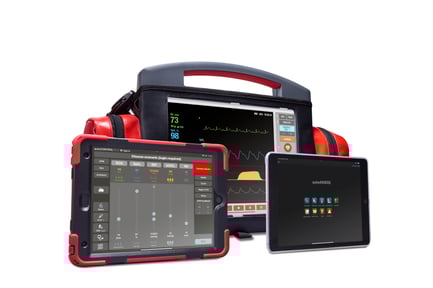
 Controller iPad Monitor iPad Assessment iPad
Geräte einrichten
-
Voraussetzungen: Sie benötigen drei iPads (Controller, Monitor, Assessment), einen Apple Account sowie die Zugangsdaten für die qubeCLOUD, die mit dem Gerät geliefert wurden.
Stellen Sie auf allen iPads eine internetfähige WLAN-Verbindung her. -
Anschließend öffnen Sie die App Einstellungen
 > Beim iPad anmelden, um sich mit Ihrem Apple Account auf den Geräten anzumelden.
Sollten Sie noch keinen Apple Account haben, können Sie diese im gleichen Menüpunkt einrichten.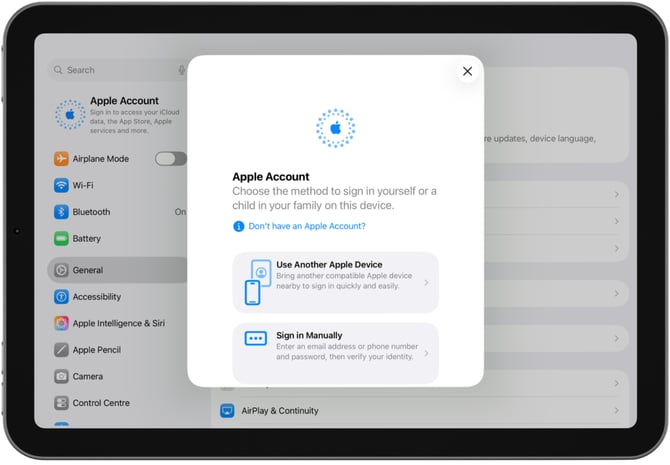
-
Nachdem Sie sich auf allen Geräten mit Ihrem Apple Account angemeldet haben, öffnen Sie die App Store App und suchen nach SKILLQUBE.
.svg.png?width=60&height=60&name=App_Store_(iOS).svg.png)
-
Laden Sie für den Controller die App qubeCONTROL und für das Assessment die App qubeASSESS herunter. Für den Monitor laden Sie jeweils die Ihnen zur Verfügung stehende Oberfläche herunter, beispielsweise die App qubeZERO.
Probleme bei der Bedienung des iPads? Weitere Informationen finden Sie unter support.apple.com
Geräte aktivieren
-
Die Zugangsdaten für unsere qubeCLOUD wurden dem Geräteverwalter mit dem Versand des neuen Simulationsgerätes übermittelt. Folgen Sie bitte den Anweisungen in der E-Mail, um Ihren Benutzeraccount zu erstellen. Diese Zugangsdaten werden im nächsten Schritt benötigt, um die Lizenz zu aktivieren.
- Öffnen Sie nun qubeCONTROL. Sie werden beim erstmaligen Öffnen der App zur Anmeldung in unserer qubeCLOUD aufgefordert. Geben Sie hier die Zugangsdaten des Geräteverwalters aus Schritt 1 ein.
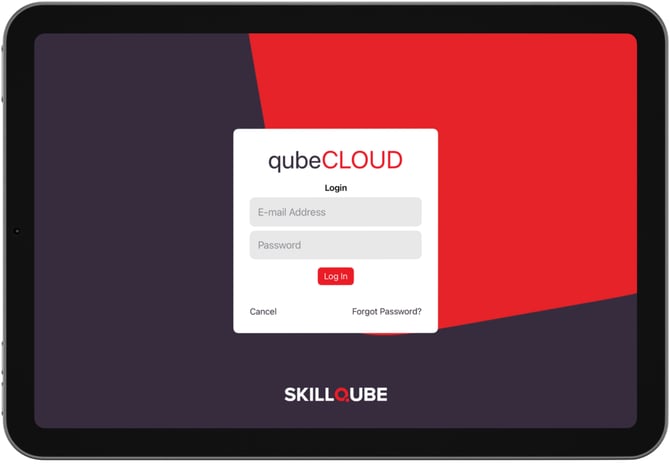
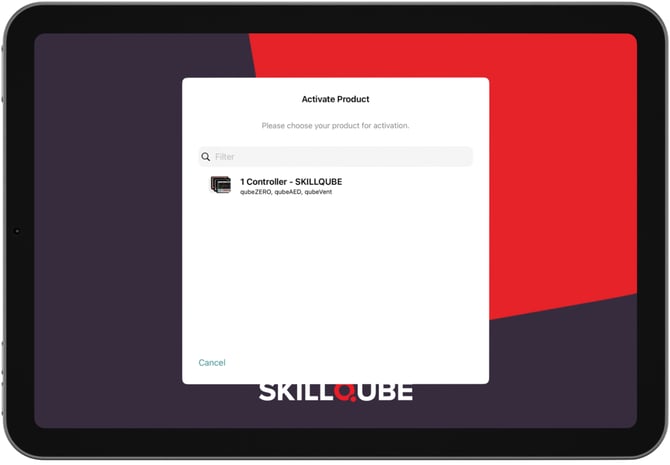
- qubeCONTROL sucht nun nach verfügbaren Lizenzen. Wählen Sie die verfügbare Lizenz aus, um ihr Gerät zu aktivieren. Die Aktivierung kann kurze Zeit in Anspruch nehmen, da bereits erste Szenarien und gerätespezifische Einstellungen übertragen werden.
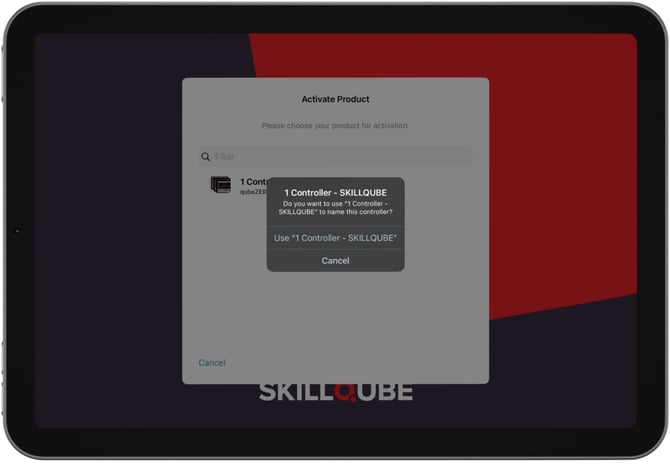
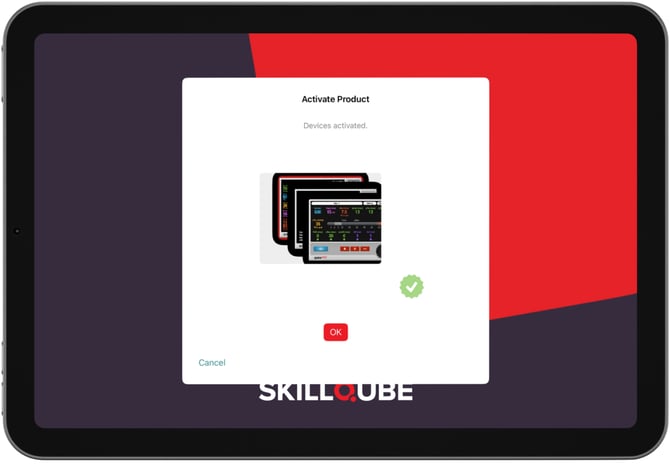
- Im nächsten Schritt öffnen Sie qubeASSESS, um sich auch dort mit Ihren qubeCLOUD Zugangsdaten anzumelden. Tippen Sie dazu oben rechts auf nicht angemeldet.
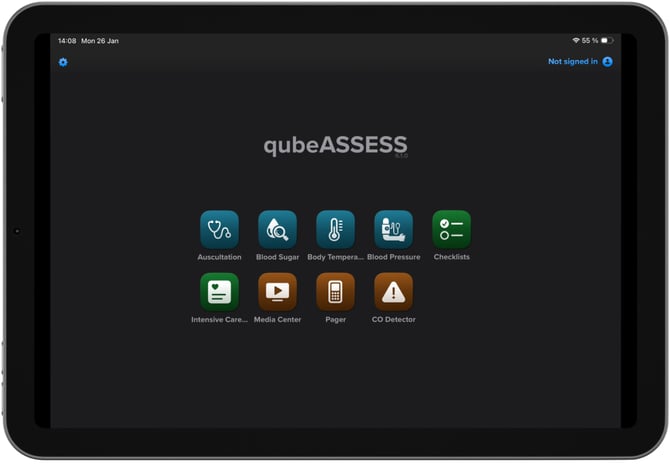
Durch die Anmeldung werden bereits vorhandene Szenario-basierte Medien auf das Assessment geladen, was die Datenmenge während der Simulation reduziert. Dieser Schritt ist nicht zwingend erforderlich, wird aber von uns empfohlen.
Geräte verbinden
Bevor Sie mit der Simulation beginnen, stellen Sie sicher, dass sich Ihre Geräte im selben WLAN befinden. Öffnen Sie anschließend qubeCONTROL, qubeASSESS und den gewünschten Monitor.
Hinweis: Stellen Sie sicher, dass alle iPads mit demselben WLAN-Netzwerk verbunden sind – idealerweise mit dem mitgelieferten WLAN-Router. Geräte in unterschiedlichen Netzwerken werden im Verbindungscenter nicht angezeigt.
-
Nach dem Starten der Monitor App werden Sie nach lokalen Netzwerkverbindungen gefragt. Bestätigen Sie diese Abfrage.
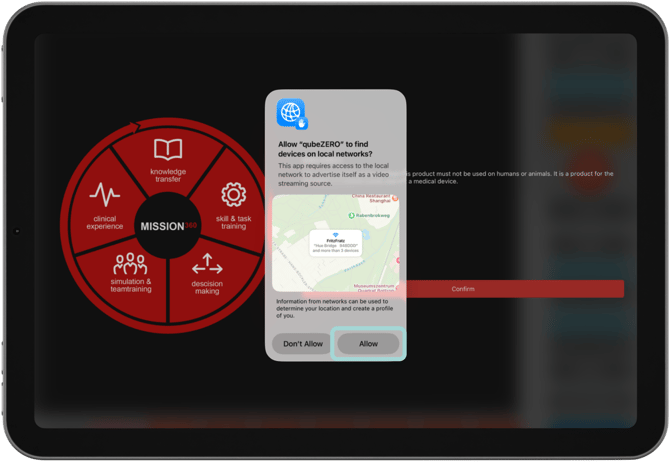
- Um den Controller und den Monitor zu verbinden, tippen Sie auf dem Controller rechts oben auf den rot blinkenden Button Gerät verbinden.
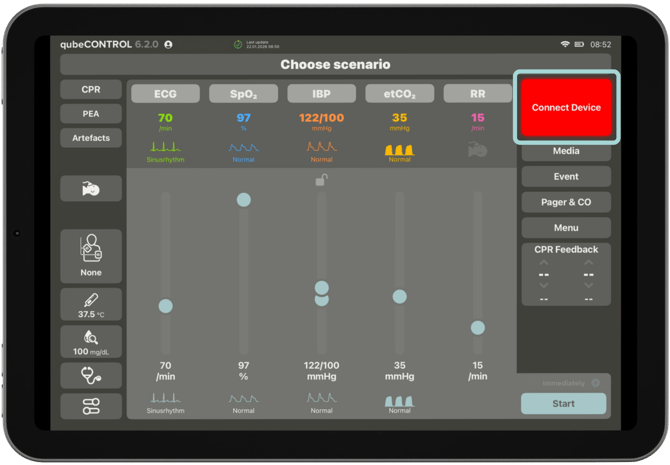
- Durch das Tippen öffnet sich das Verbindungscenter mit allen verfügbaren
Geräten in der Umgebung. Suchen Sie Ihren Monitor und wählen
diesen durch Antippen aus.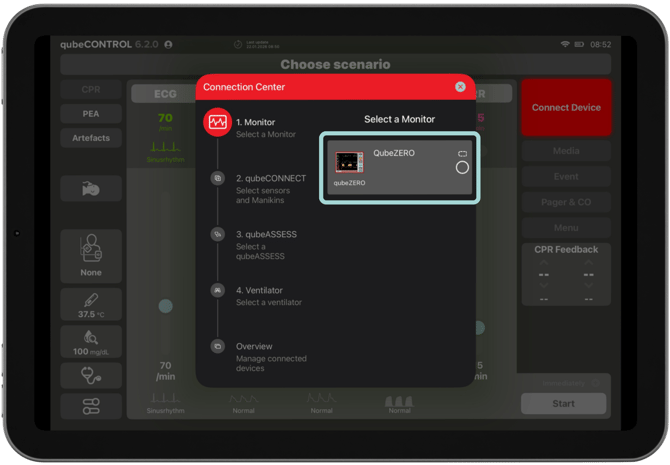
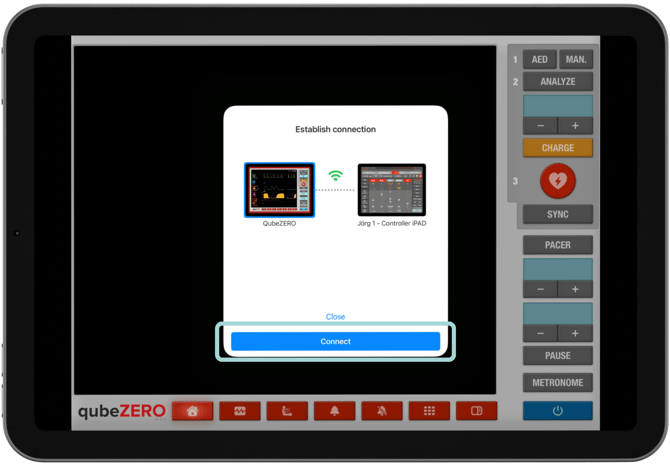
- Anschließend werden Sie auf dem Monitor aufgefordert, die Verbindung zu bestätigen. Sind die Geräte erfolgreich miteinander verbunden, wird dies durch einen blauen Rahmen gekennzeichnet.
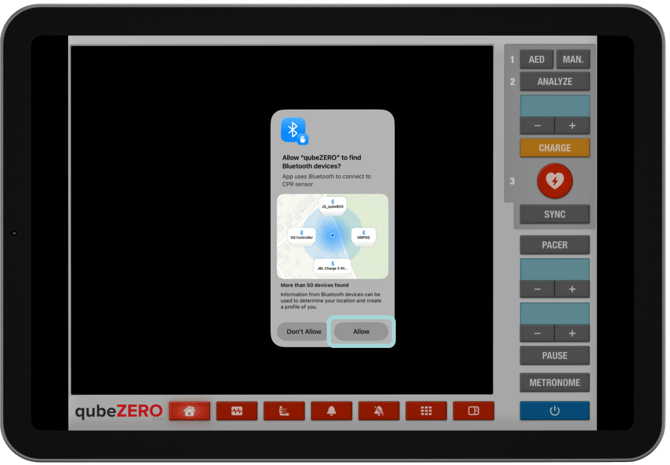
- Wiederholen Sie diesen Verbindungsvorgang auch unter qubeCONNECT, um Ihre qubeBOX oder Simulatoren zu verbinden. Bestätigen Sie hierfür die Bluetooth Abfrage. Verbinden Sie schließlich das Assessment und, falls vorhanden, den Beatmungssimulator.
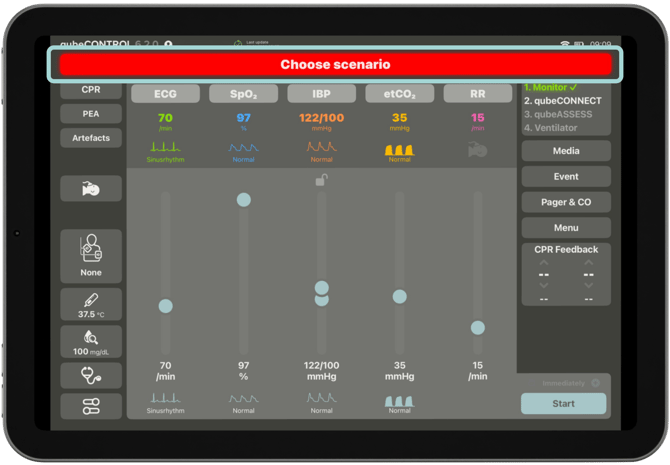
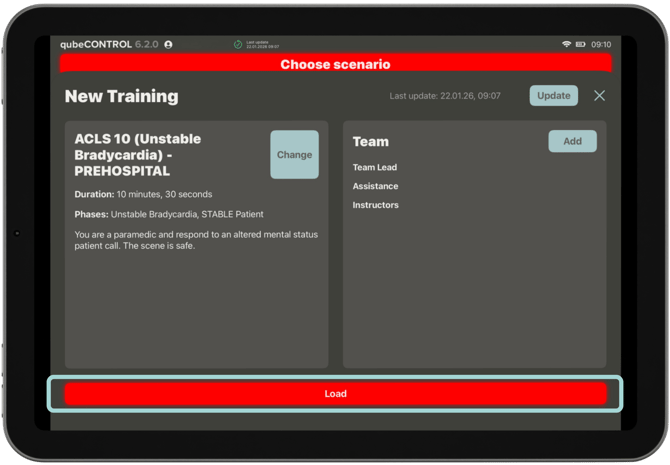
- Um ein Szenario zu starten, tippen Sie auf den oberen rot blinkenden Balken Szenario wählen. Sie können nun zwischen einem freien Szenario oder einem vorprogrammierten Szenario entscheiden. Wenn Sie das gewünschte Szenario ausgewählt haben, tippen Sie am unteren Bildschirmrand auf Laden und anschließend Jetzt starten.
Simulation durchführen
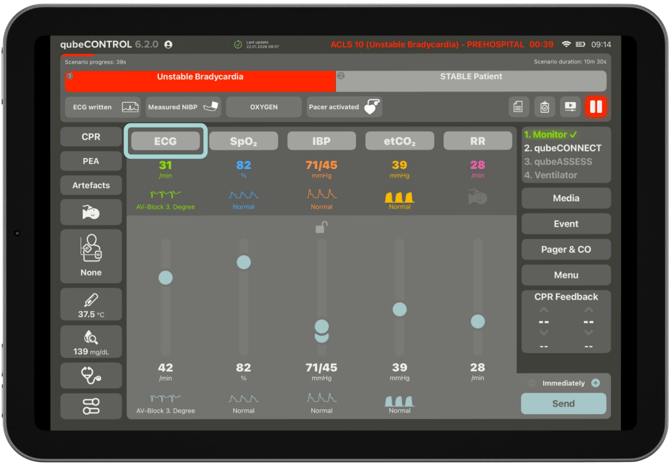
Nach dem Start des Szenarios können Sie die Vitalparameter einschalten und verschiedene Einstellungen vornehmen.
-
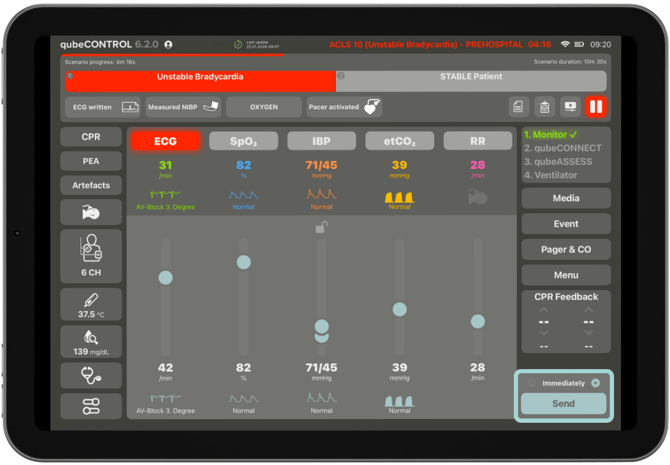
Vitalwerte aktivieren und deaktivieren Sie durch einfaches Antippen. Je nach Vitalwert werden Sie aufgefordert, weitere Einstellungen vorzunehmen. Wird die Schaltfläche des Vitalwerts z. B. EKG in rot dargestellt, ist der Wert aktiv und auf dem Monitor sichtbar.
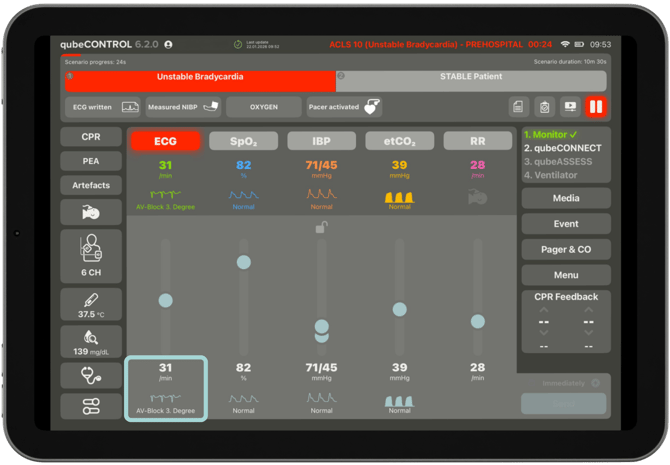
- Die aktiven Vitalparameter können mithilfe der Slider verändert werden. Um die Wellenform zu ändern, tippen Sie im unteren Rand auf die gewünschte Wellenform.
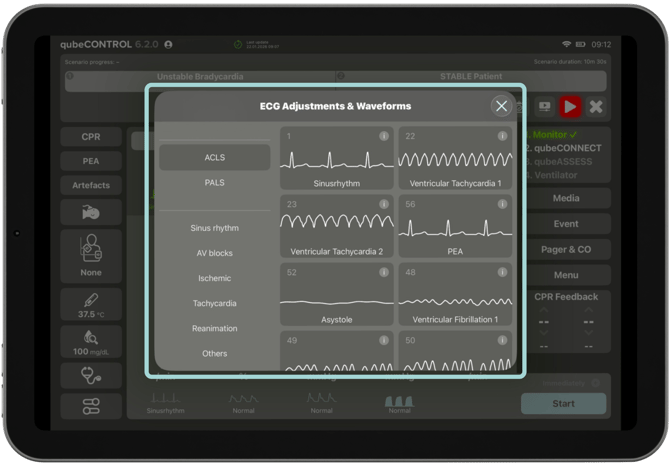
- Um die veränderten Vitalwerte an den Monitor zu senden, tippen Sie im rechten unteren Eck des Controllers auf Senden. Mit den darüber liegenden + / - Tasten haben Sie die Möglichkeit, eine Trendzeit festzulegen, über die sich der Vitalwert entwickeln soll.
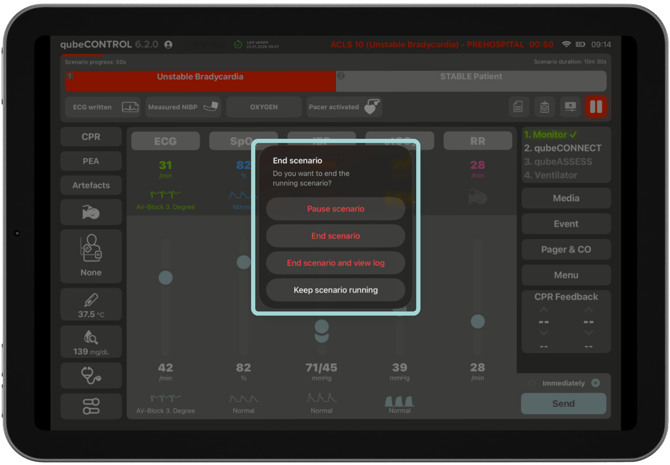
- Um ein vorprogrammiertes Szenario zu beenden, tippen Sie auf das Pause-Symbol oben rechts. Ein freies Szenario beenden Sie mithilfe der oberen Leiste Szenario beenden. Sie können nach dem Szenario direkt das Logbuch einsehen. Der Simulationsmonitor schaltet sich automatisch aus. Das Logbuch enthält eine vollständige Aufzeichnung aller Ereignisse und kann für die Debriefing-Phase genutzt werden.
Hinweis
Internetverbindung: Für die Aktivierung der Lizenz sowie zur Installation von Updates der SKILLQUBE Apps und des Apple-Betriebssystems (iPadOS) ist eine Internetverbindung erforderlich. Um eine stabile Geräteverbindung während des Simulationstrainings zu ermöglichen, empfehlen wir Ihnen, unseren mitgelieferten WLAN-Router zu verwenden. Die Zugangsdaten befinden sich auf dem Router. Verbinden Sie alle iPads mit diesem Netzwerk. Bereits verbundene WLAN-Netzwerke können über die iPad-Einstellungen > WLAN > i > Dieses Netzwerk ignorieren, getrennt werden.
Allgemeine Hinweise
Halten Sie Ihre Software immer auf dem aktuellsten Stand! Hinweise zu Software-Updates unserer Apps erhalten Sie rechtzeitig über unseren Newsletter. Nutzen Sie auch die Möglichkeit der regelmäßigen Anwenderschulung. Die Anmeldung ist unter shop.skillqube.com möglich.
Zusätzlich stehen Ihnen weitere Simulationsprodukte zur Erweiterung der qubeSERIE zur Verfügung, wie unsere qubeBOX und den qubeTRIGGER.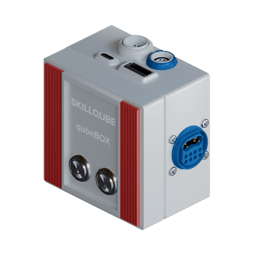
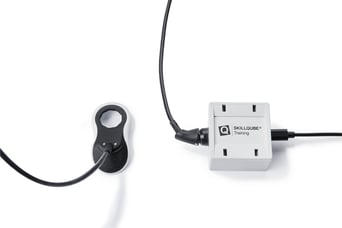
Alle Informationen zu unseren Simulationsprodukten finden Sie auf unserer Website:
skillqube.com/simulationsprodukte