Wenn alle Hardwarekomponenten erfolgreich verbunden wurden und die Lizenz aktiviert wurde, können die entsprechenden Einstellungen in der Software vorgenommen werden.
Audio und Videoquellen einbinden und einrichten
- qubeAVpro öffnen
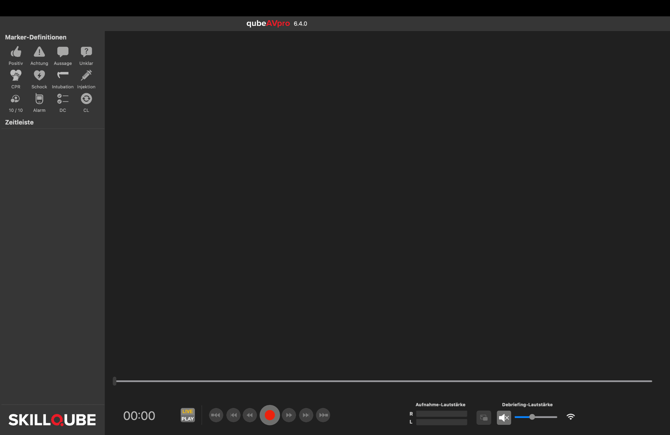
- Den Shortcut ⌘ +, verwenden oder in der Menüleiste am oberen Bildschirmrand auf qubeAVpro dann Einstellungen klicken, um die Einstellungen zu öffnen.
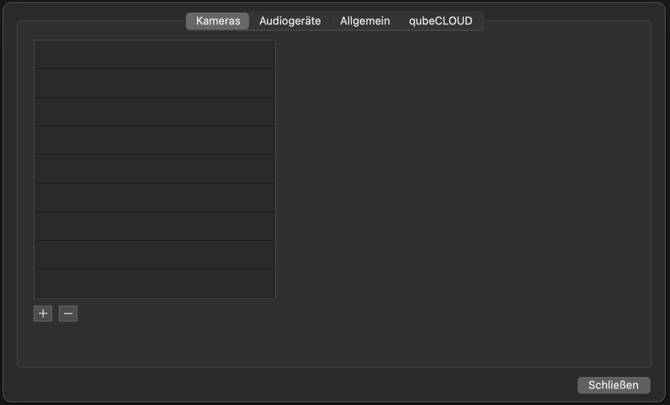
- Kameras können durch Anklicken des + unten links hinzugefügt werden. Es werden alle verfügbaren Videoquellen angezeigt. Bei Verwendung eines qubeSERIE Patientenmonitor kann dieser ebenfalls in die Anlage eingebunden werden.
Hinweis: Der qubeMONITOR muss sich im WLAN der qubeAVpro befinden und die App (z.B. qubeZERO) muss geöffnet sein.
Hier kann auch eine am HDMI-Eingang angeschlossene Quelle ausgewählt werden. Hierfür muss HDMI to U3 capture oder CamLink 4K gewählt werden. Wichtig: HDMI to U3 capture oder CamLink 4K darf nur eingebunden werden, wenn am HDMI-Eingang (HDMI in) auch ein Signal anliegt.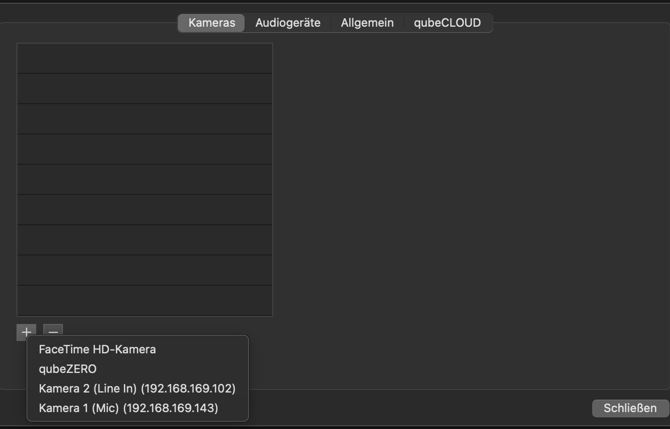
- Nachdem die gewünschte Videoquelle durch Anklicken ausgewählt wurde, wird diese in der Liste angezeigt. Zum Einbinden weiterer Videoquellen Schritt 3 wiederholen.
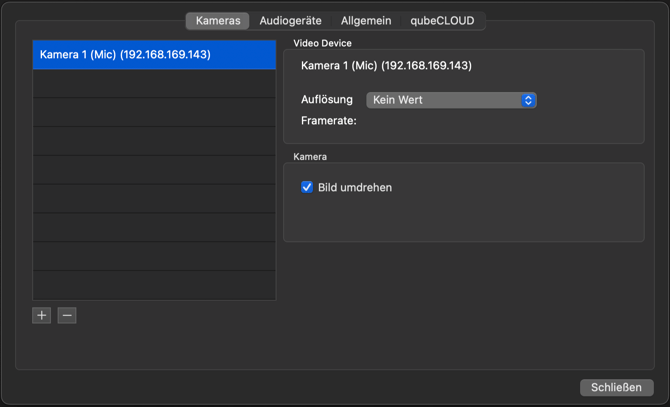
- Um eine Videoquelle wieder aus der Liste zu entfernen, die Quelle anklicken, um sie auszuwählen und anschließend - klicken.
- Das Gerät, welches das Audiosignal zur Verfügung stellen soll, kann unter dem Menüpunkt Audiogeräte ausgewählt werden. Durch Klicken des + unten links werden alle verfügbaren Geräte angezeigt.
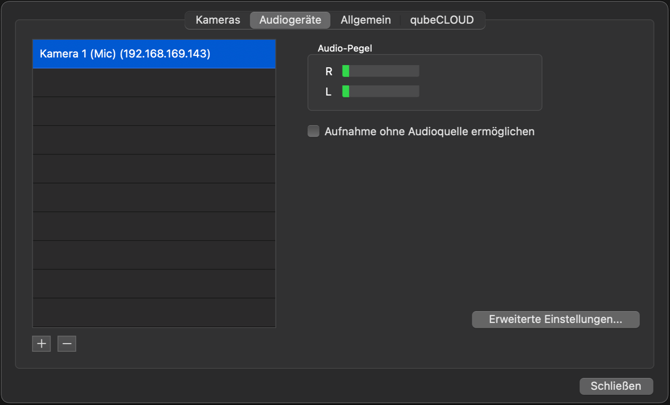
- Überträgt die Audioquelle Ton, schlagen R und L aus. Um dies zu überprüfen, sollten im Simulationsraum Geräusche erzeugt werden.
- Wenn das Feld “Aufnahme ohne Audioquelle ermöglichen” markiert wurde, kann eine Aufnahme auch ohne aktive Audioquelle gestartet werden. Normalerweise wird eine Aufnahme ohne Audioquelle durch eine Fehlermeldung verhindert.
- Durch einen Klick auf “Erweiterte Einstellungen” öffnet sich die App “Audio-MIDI-Setup”. Hier kann unter anderem ein Multi-Ausgangsgerät erstellt werden, um den Ton zeitgleich auf mehreren Geräten (z.B. im Kontrollraum und Debriefingraum) zu wiedergeben. Weitere Informationen sind bei Apple zu finden: https://support.apple.com/de-de/guide/audio-midi-setup/ams7c093f372/mac
Einstellen des Preroll
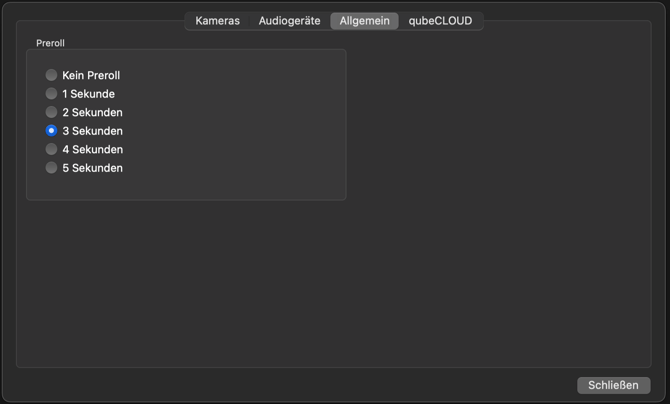
Der Preroll ist eine Möglichkeit, den Zeitpunkt, an dem ein Marker gesetzt wird, einzustellen. Um die Reaktions- und Bedenkzeit der Trainer auszugleichen, kann im Untermenü "Allgemein" eingestellt werden, dass der Marker automatisch bis zu 5 Sekunden vor dem Klick des Trainers gesetzt wird.
Um in das Untermenü zu gelangen, sind folgende Schritte notwendig::
- In der Menüleiste am oberen Rand des Bildschirms auf qubeAVpro klicken.
- Im Untermenü auf Einstellungen klicken.
- Im Menü Einstellungen auf den Tab Allgemein klicken.
- Nun kann die gewünschte Preroll Dauer ausgewählt werden.
Marker
Es stehen 12 vordefinierte Marker zur Verfügung. Diese wurden durch SKILLQUBE eingerichtet und mit der mitgelieferten Marker Tastatur synchronisiert. Die Marker können nicht bearbeitet werden. 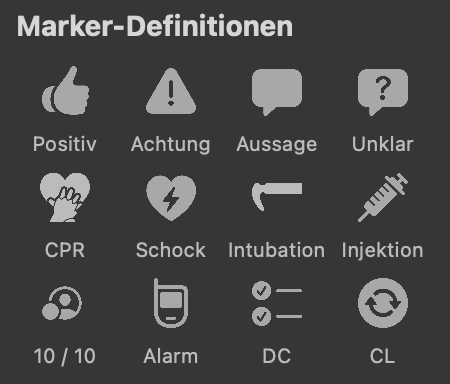
Einstellungen in der Echtzeitansicht
Die Statusleiste gibt an, in welchem Modus sich die Software aktuell befindet, ist LIVE in gelb dargestellt, ist dies der Indikator, dass die Echtzeitansicht aktiv ist.
Aktivieren des Student ViewDer erweiterte Monitor (Student View) kann durch Anklicken des Monitorsymbols in der unteren Menüleiste aktiviert werden, damit erhalten die Beobachter ebenfalls ein Bild auf dem externen Monitor. Die Audio-Freigabe erfolgt automatisch. Die Lautstärke kann durch den Regler Debriefing Lautstärke eingestellt werden.
KameraeinstellungenVor der Aufnahme sollten die Einstellungen der Kameras geprüft werden. Bei PTZ Kameras empfehlen wir die Ausrichtung vor dem Beginn der Aufnahme vorzunehmen. Mit den Pfeiltasten kann die Kamera bewegt werden.
Verbinden von qubeAVproREMOTE
Mit der qubeAVproREMOTE wird eine iPad-App zur Fernsteuerung der qubeAVpro Software angeboten. Es handelt sich lediglich um eine optionale Erweiterung des Funktionsumfangs, das Debriefing-System kann auch ohne qubeAVproREMOTE vollwertig genutzt werden.
qubeAVproREMOTE kann im App Store auf iPads heruntergeladen werden, eine Lizenzaktivierung in der iPad-App ist nicht notwendig.
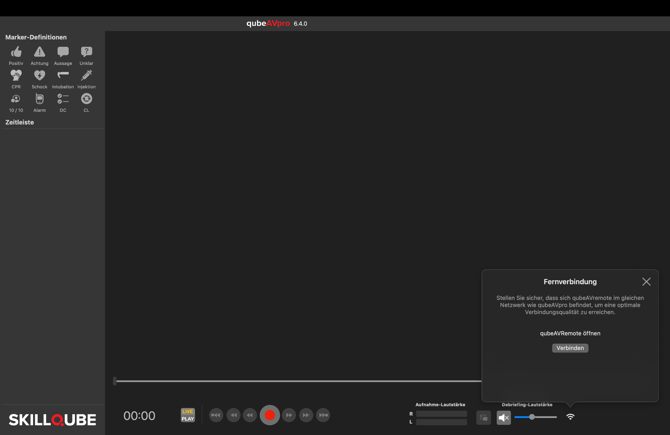
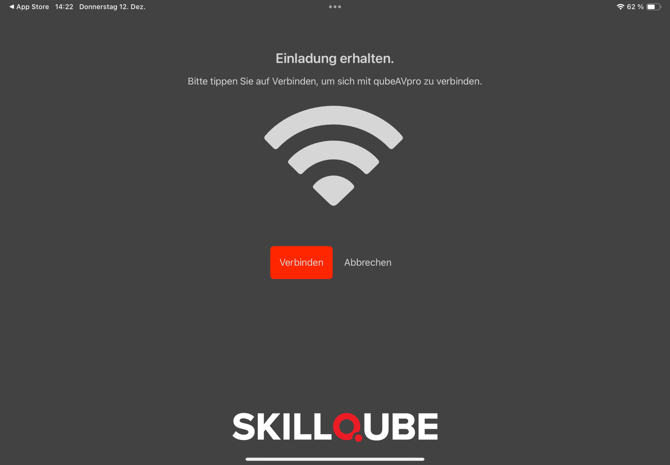
Das qubeAVproREMOTE iPad muss mit dem Netzwerk der qubeAVpro verbunden und die App geöffnet werden. Anschließend in der qubeAVpro Software unten rechts auf das WLAN Symbol und dann auf Verbinden klicken. Die Verbindung muss in der qubeAVproREMOTE App bestätigt werden.
Einstellungen im Aufnahmemodus
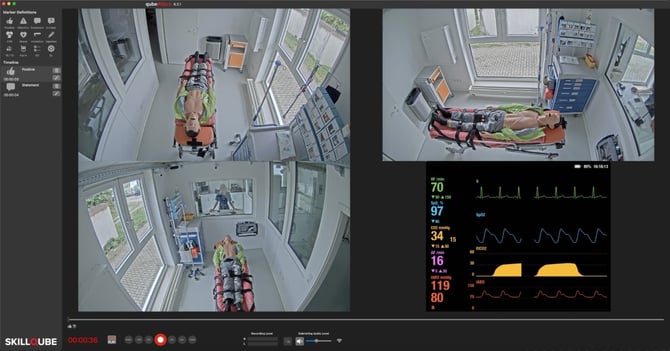
Sobald die Einrichtung abgeschlossen ist, kann mit einem Klick auf den Aufnahme-Button die Aufnahme gestartet werden. Die Statusanzeige leuchtet rot “REC”.
- Sobald die Aufnahme gestartet wurde, verändert sich die Farbe des Buttons in ein leuchtendes Rot.
- In einer laufenden Aufnahme können nun beliebig viele Marker gesetzt werden. Hierzu werden die mitgelieferte Marker Tastatur, die Shortcuts oder die Maus genutzt, um den gewünschten Marker auszuwählen.
- Sobald ein Marker angeklickt wurde, öffnet sich das Kommentarfeld. Das Kommentarfeld kann als Merkhilfe für das spätere Debriefing genutzt werden.
- Sobald ein Marker gesetzt wurde, erscheint dieser in der Timeline am linken Bildschirmrand. Der Marker kann hier gelöscht oder der Kommentar bearbeitet werden.
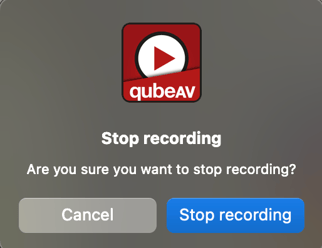
- Um die Aufnahme zu beenden, wird erneut der rote Button gedrückt und das Beenden der Aufnahme im angezeigten Dialog-Menü bestätigt. Die Ansicht wechselt in den Wiedergabemodus und das Debriefing kann begonnen werden. Bis zum Start des Debriefings wird das Bild verschwommen dargestellt.
Einstellungen im Wiedergabemodus
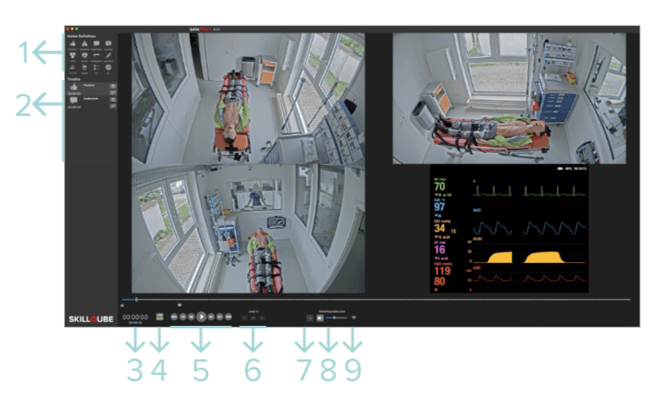
- Marker Auswahl
- Marker Übersicht der gesetzten Marker mit Zeitmarke und Kommentar
- Zeitanzeige der aktuellen Aufnahme
- Anzeige Modus: LIVE / REC / PLAY
- Steuerungseinheit der Aufnahme: Von links nach rechts:
- Vorheriger Marker
- Zum Beginn der Aufnahme
- 5 Sekunden zurück
- Play / Pause der Wiedergabe
- 5 Sekunden vor
- An das Ende der Aufnahme
- Nächster Marker
- Gehe zu Minute - Sekunde Zeit in der Aufnahme
- Student View (erweiterten Monitor) aktivieren
- Lautstärkeregelung Student View
- Verbinden qubeAVproREMOTE
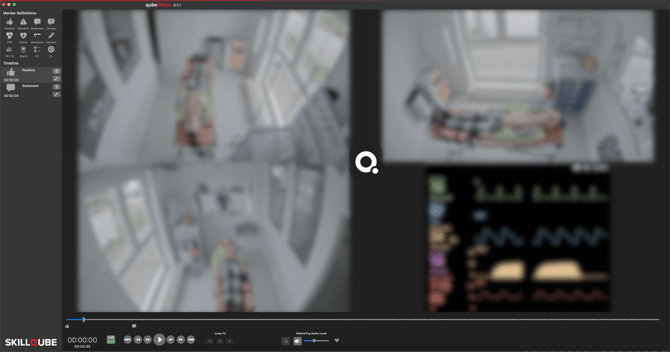
Wenn im Wiedergabemodus das Video pausiert wird, wird das aktuelle Bild mit einem Filter (Blur Effekt) belegt. Dieser wird automatisch beim weiteren Abspielen entfernt. Wenn das aktuelle Standbild benötigt wird, kann einmal in die bestehende Ansicht geklickt werden, dadurch wird der Filter entfernt.
Verwendung der Kachelansicht
Es besteht die Möglichkeit, ein einzelnes Fenster größer darzustellen. Dazu wird einfach auf das gewünschte Bild geklickt.
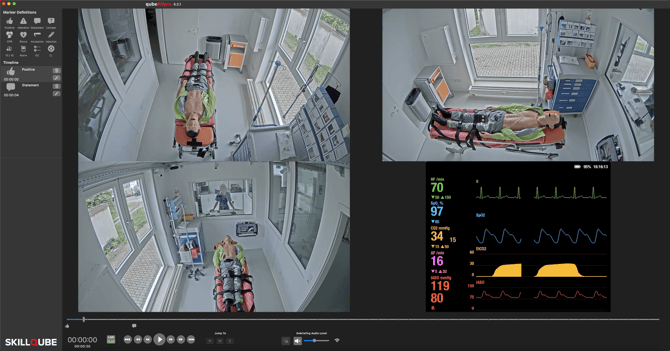
In der vergrößerten Ansicht besteht die Möglichkeit, das Bild nochmals zu vergrößern. Hierzu muss der zu vergrößernde Bereich angeklickt werden. Zum Beenden des Zooms nochmals einen Klick durchführen.
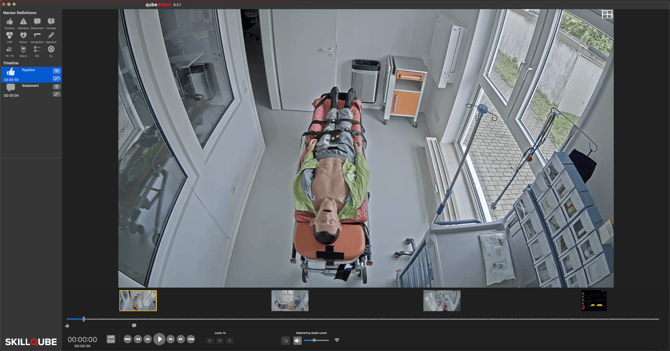

Um zurück in die Kachelansicht zu gelangen, genügt ein Klick auf das weiße Gittersymbol oben rechts. Symbol: weißes Gitterraster mit vier Feldern.
Im Aufnahmemodus kann nur der Instruktor in die vergrößerten Ansichten wechseln, das Auditorium sieht weiterhin die Kachelansichten.
Im Wiedergabemodus können auf diese Weise dem Auditorium einzelne Bilder zur Verfügung gestellt und in das Video gezoomt werden.
Aufnahme speichern
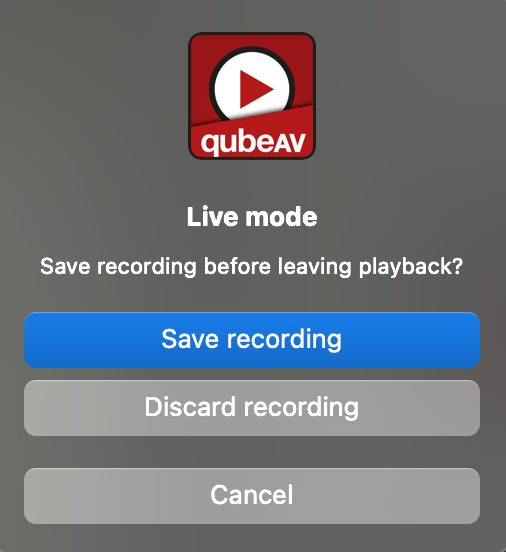
- Beim Wechsel in die Live-Ansicht erfolgt die Abfrage, ob die Aufnahme gespeichert werden soll.
- Nach einem Klick auf Speichern muss noch der Speicherort ausgewählt werden.
Öffnen einer gespeicherten Aufnahme
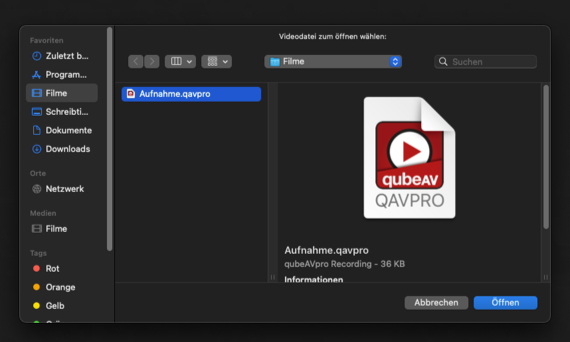
Den Shortcut ⌘ + o verwenden oder in der Menüleiste auf Datei und Video öffnen klicken. Dort das Video auswählen, welches geöffnet werden soll und auf Öffnen klicken.
Weiterverarbeitung der Aufnahmen
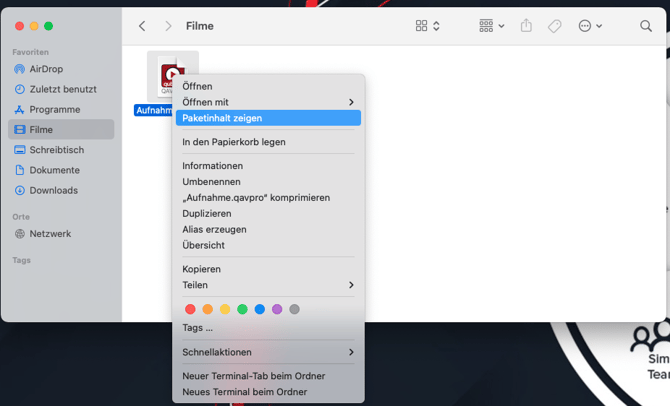
Die Aufnahmen werden im Format “.qavpro” gespeichert. Wenn die Aufnahmen in Programmen von Drittanbietern weiterverarbeitet werden sollen, kann über einen Rechtsklick auf die Datei und Paketinhalt anzeigen auf die einzelnen Videospuren und die Audiospur zugegriffen werden. Die Wiedergabe des .“.qavpro” Videoformat ist nur mit der qubeAVpro Software möglich. Ein Export in andere Formate ist mit der qubeAVpro Software nicht möglich.