Einstellungen in der qubeCLOUD finden:
- Zunächst müsst ihr euch in der qubeCLOUD anmelden.
https://cloud-v2.skillqube.com/login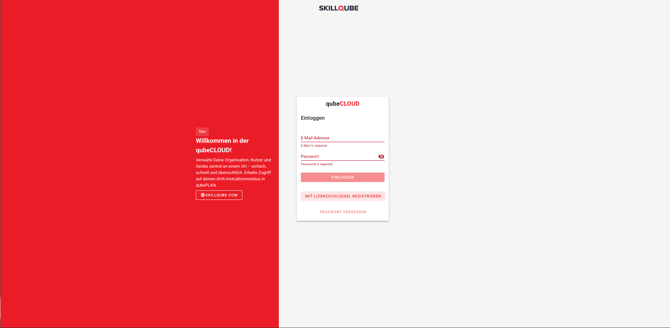
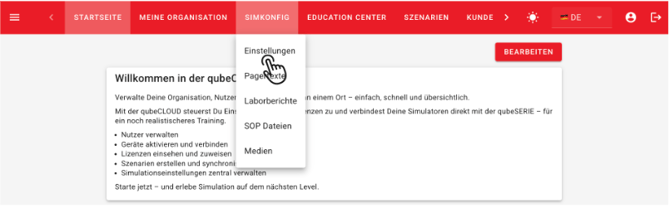
- Wählen Sie im oberen Menü den Reiter „Simkonfig“ > “Einstellungen”
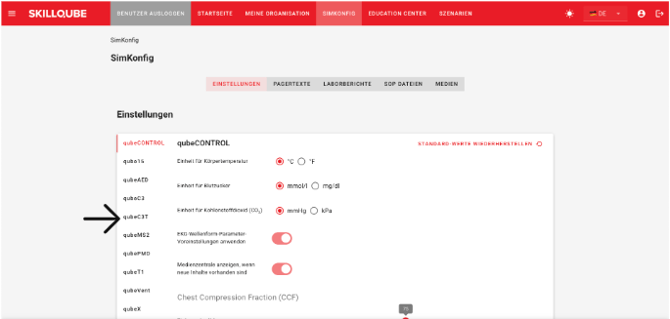
- Die lizenzierten Geräte werden in der linken Menüleiste aufgeführt, wählen in diesem Fall den qubeC3 oder den qubeC3T aus.
- Scrollen Sie nach unten, bis der Bereich „Ansichten“ zu sehen ist . Dieser Bereich bildet den Layout-Editor für qubeC3 / qubeC3T ab.
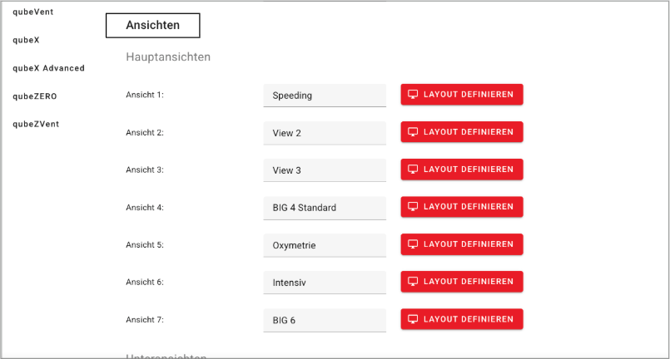
Ansicht qubeMONITOR:
- Für beide Geräte sind jeweils sieben Hauptansichten verfügbar, die definiert werden können.
- Um eine Hauptansicht zu definieren, müssen Sie auf den rot dargestellten Knopf „Layout definieren“ drücken.

- Wählen Sie die gewünschte Ansicht aus.
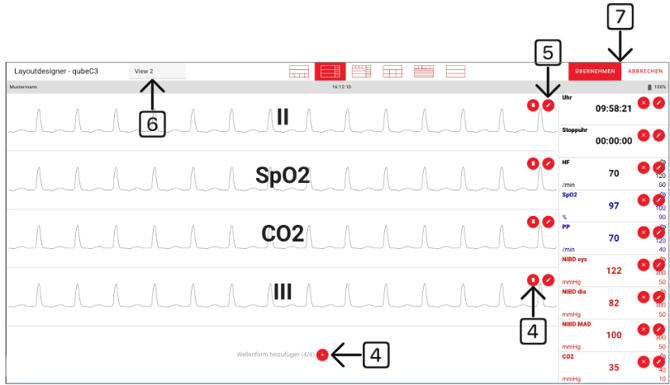
- Im Layoutdesigner können Sie auf freien Plätzen auf das „+“-Symbol drücken, um neue Elemente hinzuzufügen, oder bestehende Elemente über das Stift-Symbol bearbeiten.
- Sollen bestimmte Elemente entfernt werden, könnt ihr diese mit Hilfe des Symbols “Papierkorb” löschen.
- Neben dem Schriftzug „Layoutdesigner – qubeC3 / qubeC3T“ kann der Name der Ansicht neu definiert werden.
- Zum Schluss können Sie die vorgenommenen Änderungen mit der Taste „Übernehmen“ sichern oder durch Betätigen der Taste „Abbrechen“ verwerfen.
Ansicht Defi/ AED/ Pacer:
- Im Gegensatz zur Hauptansicht können bei den Unteransichten keine freien Namen festgelegt werden. Hier lassen sich stattdessen nur die Layouts für DEFI, AED und Pacer definieren.
- Um eine Unteransicht zu konfigurieren, müssen Sie auf den rot dargestellten Knopf „Layout definieren“ drücken. Dadurch gelangt ihr in den Layoutdesigner.
- Zunächst könnt ihr in der oberen Leiste die gewünschte Ansicht auswählen.
- Nach der Auswahl können Sie auf freien Plätzen auf das „+“-Symbol drücken, um neue Elemente hinzuzufügen, oder bestehende Elemente über das Stift-Symbol bearbeiten.
- Sollen bestimmte Elemente entfernt werden, könnt ihr diese mit Hilfe des Symbols “Papierkorb” löschen.
- Zum Schluss können Sie die vorgenommenen Änderungen über die entsprechende Schaltfläche speichern oder verwerfen.
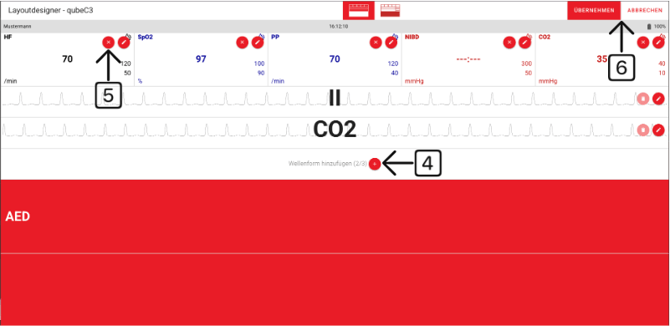
Hinweis: Die farblich hervorgehobenen Felder sind vordefiniert und können nicht bearbeitet werden.
Speichern der geänderten Einstellungen:
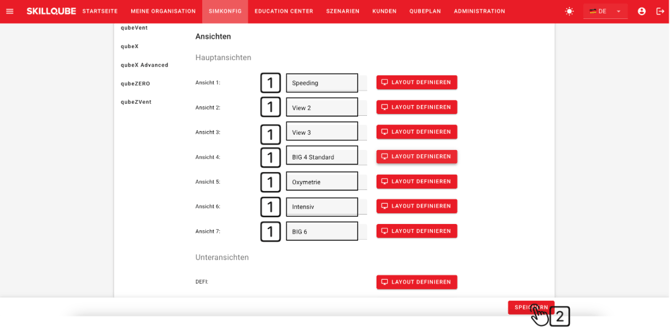
- Zum finalen Speichern der vorgenommenen Änderungen müssen Sie zunächst überprüfen, ob alle Felder einen Namen haben.
Hinweis: Wenn ein Name weggelassen wird, kann die Speicherung nicht übernommen werden. - Zum Schluss müssen Sie einmal auf die Taste „Speichern” drücken.
Änderungen an qubeMONITOR übertragen:
- Zunächst müssen Sie überprüfen, ob Ihr iPad mit einem internetfähigen WLAN verbunden ist. Nachdem Sie die Internetverbindung mit einem WLAN-Netzwerk hergestellt haben, öffnen Sie bitte qubeCONTROL.
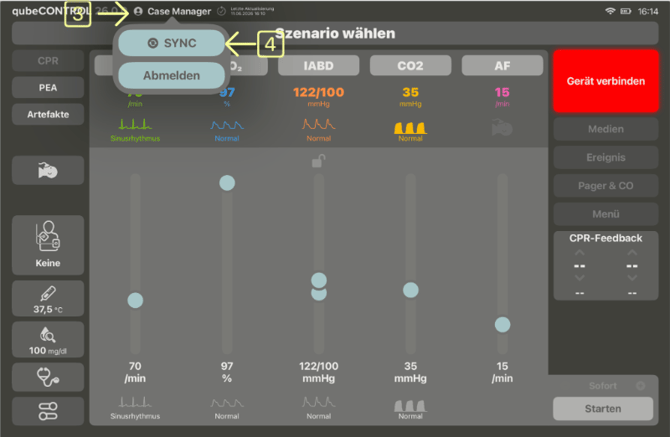
- Oben links sollten qubeCONTROL” und die angemeldete Person stehen. Bitte drücken Sie einmal auf die angemeldete Person.
- Nun sollte die Option zum Abmelden und Synchronisieren auftauchen. Bitte drücken Sie einmal die Taste “SYNC”.