
Wenn keine Verbindung zwischen Controller und Monitor hergestellt wird, kann das verschiedene Ursachen haben. Diese sollten nacheinander überprüft werden.
Für die Fehlersuche kann die auf dem Controller aktive Lizenznummer hilfreich sein. Diese lässt sich in der Controller-App anzeigen: Oben links auf das App-Logo (qubeCONTROL) tippen. Es öffnet sich ein Fenster mit den Geräteinformationen, in dem unter anderem die Lizenznummer zu finden ist.
Der Monitor wird nicht gefunden
Wenn im Verbindungscenter kein Gerät erscheint, nachdem oben rechts im Controller auf den rot blinkenden Button Gerät verbinden getippt wurde, bitte die folgenden Schritte nacheinander durchführen.
- Sicherstellen, dass beide iPads mit demselben WLAN-Netzwerk verbunden sind. Idealerweise sollte dabei der mitgelieferte Router verwendet werden. In unternehmenseigenen oder verwalteten Netzwerken kann die Gerätekommunikation durch Sicherheitsrichtlinien (z. B. Client Isolation) blockiert sein – in diesem Fall bitte die Netzwerkadministration hinzuziehen.
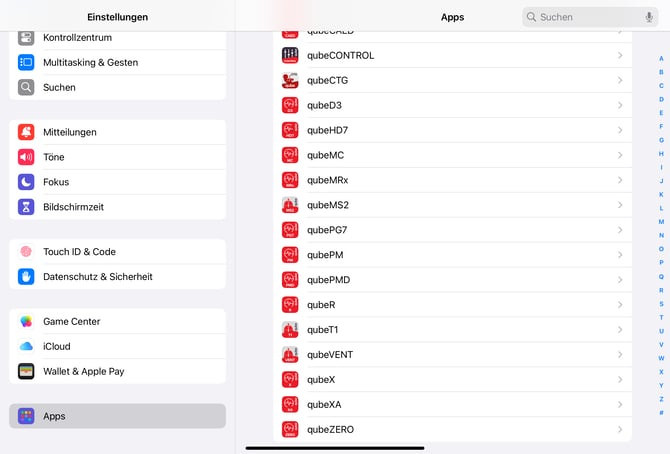
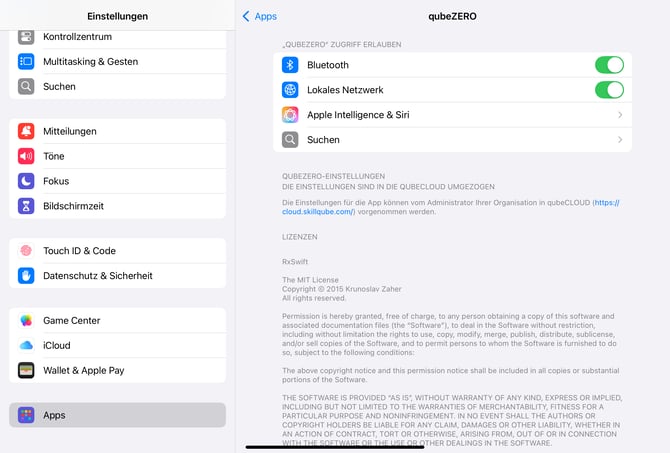
- In den Einstellungen der iPads sicherstellen, dass der Zugriff der jeweiligen App auf das lokale Netzwerk zugelassen ist. Dazu die Einstellungen des iPads öffnen, auf der linken Seite nach unten scrollen und den Eintrag Apps auswählen. Anschließend auf der rechten Seite nach unten scrollen bis die Monitor-App bzw. Controller-App erscheint. Die Monitor-App bzw. Controller-App auswählen und sicherstellen, dass Lokales Netzwerk aktiviert ist.
Der Monitor wird zwar gefunden, aber beim Versuch eine Verbindung herzustellen erscheint die Fehlermeldung:
„Kein Gerät aktiviert. Bitte melden Sie sich an, um das Gerät zu aktivieren.“
Bitte führen Sie die folgenden Schritte der Reihe nach durch:
- Es ist keine Lizenz auf dem iPad aktiviert. Das kann entweder der Fall sein, wenn noch keine Lizenz aktiviert wurde oder die Lizenz verloren gegangen ist. In der qubeCLOUD unter Meine Organisation > Geräte (My Organisation > Devices), können die zur Verfügung stehenden Lizenzen eingesehen werden. Sollte die Lizenz grün eingefärbt sein, so ist diese auf einem Gerät gebunden - entweder auf einem anderen Gerät oder sie war auf dem betroffenen Gerät gebunden und wurde verloren. Ist die Lizenz rot eingefärbt, ist sie nicht gebunden und kann durch einen Login auf dem Controller aktiviert werden.
- Sollte die Lizenz grün eingefärbt sein, muss die Lizenz zunächst durch SKILLQUBE getrennt werden, danach kann sie wieder aktiviert werden. In diesem Fall bitte Lizenznummer und Organisation an den SKILLQUBE-Support übermitteln. In der qubeCLOUD unter Meine Organisation > Geräte (My Organisation > Devices) kann eine zeitlich beschränkte Notfall-Lizenz erstellt werden um schnelle Selbsthilfe zu leisten. Wenn eine Notfall-Lizenz erstellt wurde, bitte zusätzlich den SKILLQUBE-Support kontaktieren, um die bestehenden Probleme zu lösen.
Der Monitor wird zwar gefunden, aber beim Versuch eine Verbindung herzustellen erscheint die Fehlermeldung:
„Verbindung mit qubeCLOUD nötig. Bitte melden Sie sich an, um das Gerät zu aktivieren.“
Diese Fehlermeldung erscheint, wenn der Controller längere Zeit keine Verbindung zur qubeCLOUD hatte und die Lizenz erneut validiert werden muss. Bitte wie folgt vorgehen:
- Eine Internetverbindung herstellen.
- Oben links im Controller auf den angemeldeten Benutzer tippen und Sync auswählen.
- Falls erforderlich, die qubeCLOUD-Zugangsdaten erneut eingeben.
Der Monitor wird zwar gefunden, beim Versuch eine Verbindung herzustellen erscheint aber die Fehlermeldung:
„Gerät nicht länger verwendbar. Bitte melden Sie sich an, um das Gerät zu aktivieren.“
Die Lizenz ist abgelaufen. Um die Lizenz zu verlängern oder weitere Details einzusehen, bitte in der qubeCLOUD unter Meine Organisation > Geräte (My Organisation > Devices) nachsehen und anschließend den SKILLQUBE-Support kontaktieren.
Der Monitor wird zwar gefunden, beim Versuch eine Verbindung herzustellen erscheint aber die Fehlermeldung:
„Dieses Gerät kann nicht mit [Monitor] verbunden werden. Bitte wenden Sie sich an den Gerätemanager Ihrer Organisation.“
Der verbundene Monitor ist in der aktivierten Lizenz nicht enthalten. Mögliche Ursachen:
- Es wurde versehentlich die falsche Monitor-App heruntergeladen (z. B. qubeC3T statt qubeC3 oder qube7i statt qube7A).
- Die Lizenz deckt diesen Monitor-Typ grundsätzlich nicht ab.