
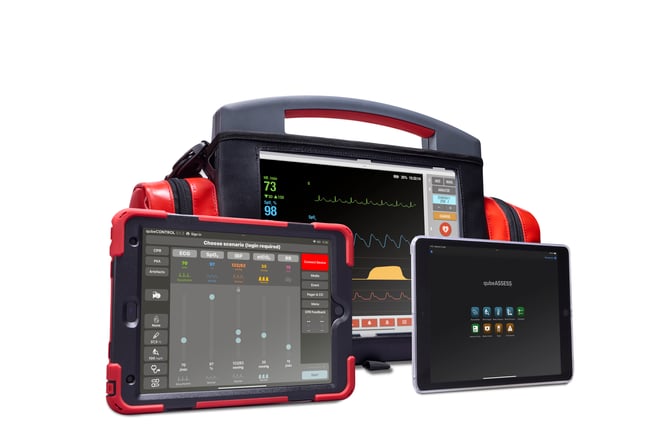
Contrôleur iPad Moniteur iPad Assessment iPad
1 Configuration des appareils
-
Connectez tous les iPad à une connexion Wi-Fi avec accès à Internet.
-
Ouvrez ensuite l'application Paramètres
 > Se connecter à l'iPad pour vous connecter aux appareils avec votre compte Apple.
Si vous n'avez pas encore de compte Apple, vous pouvez en créer un dans le même menu.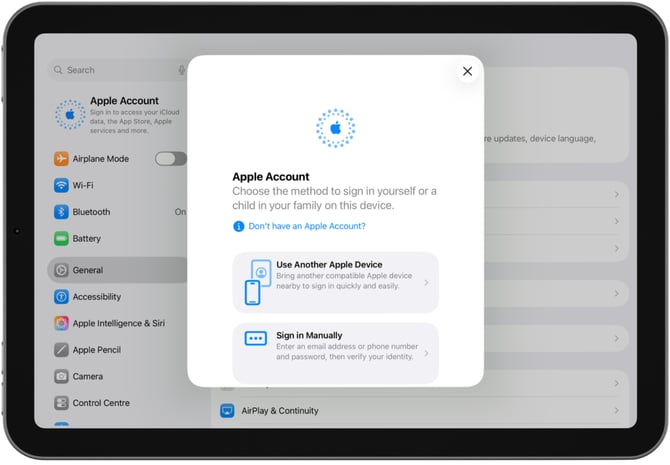
-
Une fois connecté à tous les appareils avec votre compte Apple, ouvrez l'application App Store et recherchez SKILLQUBE.
.svg.png?width=65&height=65&name=App_Store_(iOS).svg.png)
-
Téléchargez l'application qubeCONTROL pour le contrôleur et l'application qubeASSESS pour l'évaluation. Pour le moniteur, téléchargez l'interface qui vous est disponible, par exemple l'application qubeZERO.
Vous rencontrez des problèmes lors de l'utilisation de l'iPad ? Vous trouverez de plus amples informations sur support.apple.com.
2 Activer les appareils
-
Les données d'accès à notre qubeCLOUD ont été transmises à l'administrateur des appareils lors de l'envoi du nouvel appareil de simulation. Veuillez suivre les instructions contenues dans l'e-mail pour créer votre compte utilisateur. Ces données d'accès seront nécessaires à l'étape suivante pour activer la licence.
-
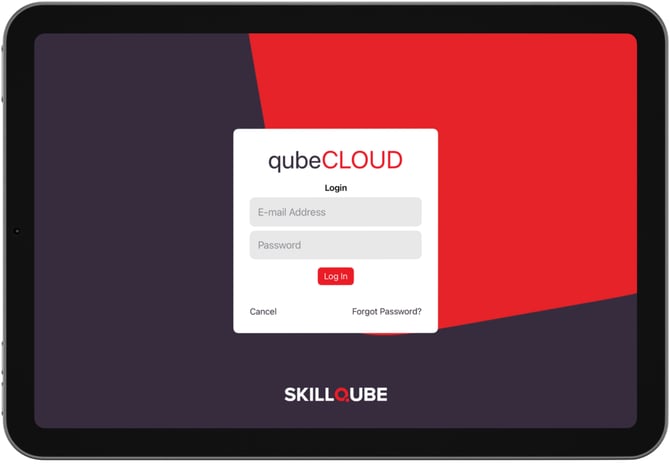
Ouvrez maintenant qubeCONTROL. Lors de la première ouverture de l'application, vous serez invité à vous connecter à notre qubeCLOUD. Saisissez ici les données d'accès de l'administrateur de l'appareil indiquées à l'étape 1.
-
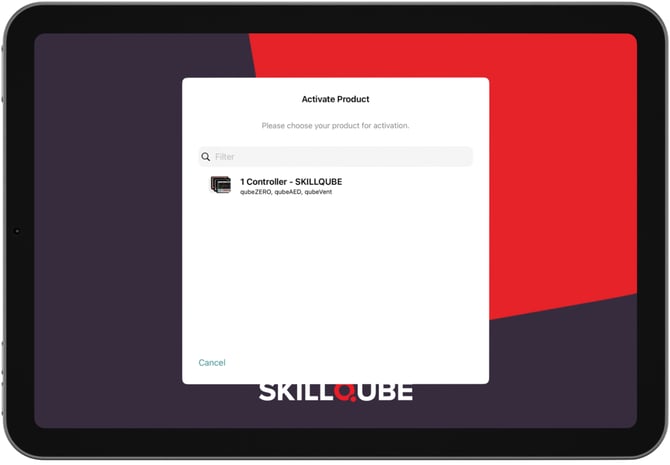
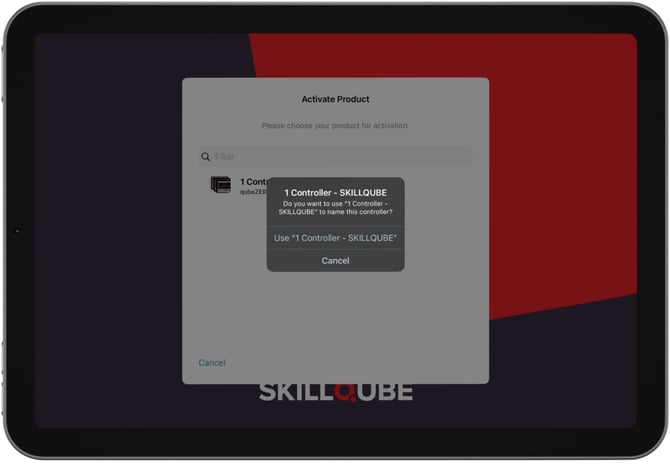
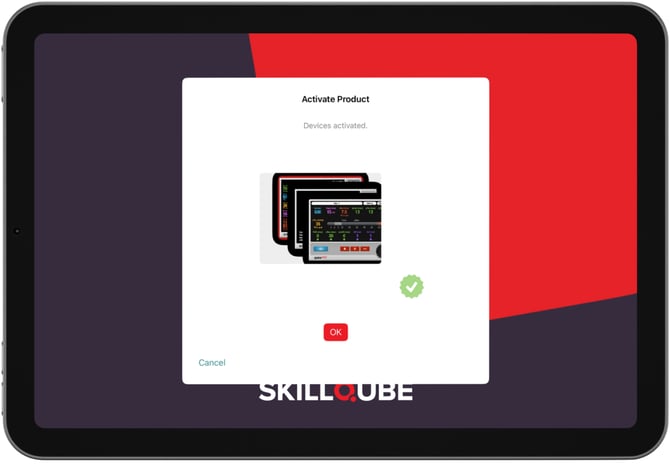
qubeCONTROL recherche maintenant les licences disponibles. Sélectionnez la licence disponible pour activer votre appareil. L'activation peut prendre un certain temps, car les premiers scénarios et les paramètres spécifiques à l'appareil sont déjà transférés.
-
À l'étape suivante, ouvrez qubeASSESS pour vous connecter à l'aide de vos identifiants qubeCLOUD. Pour ce faire, appuyez sur Non connecté en haut à droite.
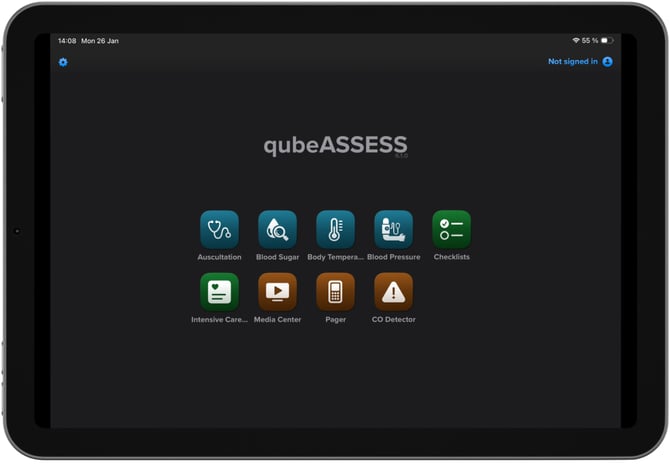
La connexion permet de charger les médias basés sur des scénarios existants dans l'évaluation, ce qui réduit la quantité de données pendant la simulation. Cette étape n'est pas obligatoire, mais nous la recommandons.
3 Connecter les appareils
Avant de commencer la simulation, assurez-vous que vos appareils sont connectés au même réseau Wi-Fi. Ouvrez ensuite qubeCONTROL, qubeASSESS et le moniteur souhaité.
-
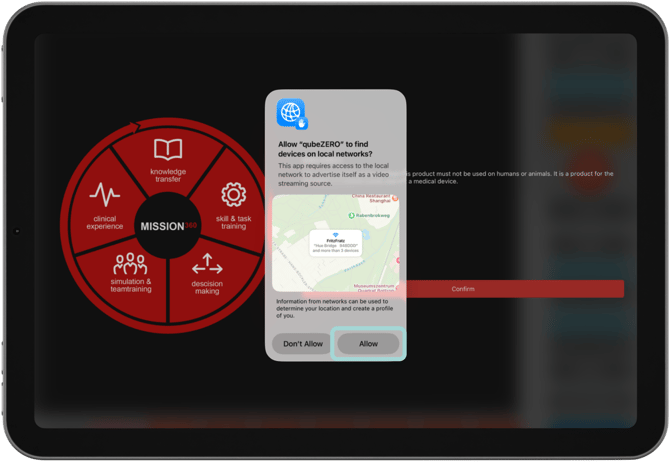
Après avoir lancé l'application du moniteur, vous serez invité à confirmer les connexions réseau locales. Confirmez cette demande.
-
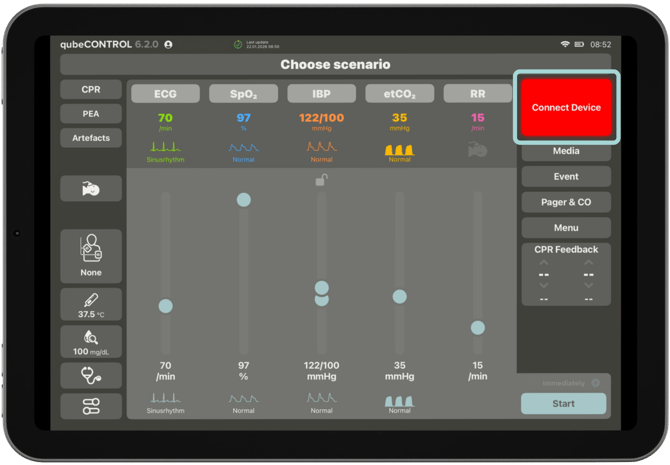
Pour connecter le contrôleur et le moniteur, appuyez sur le bouton rouge clignotant Connecter l'appareil en haut à droite du contrôleur.
-
En appuyant dessus, vous ouvrez le centre de connexion avec tous les appareils disponibles dans les environs. Recherchez votre moniteur et sélectionnez-le
en appuyant dessus.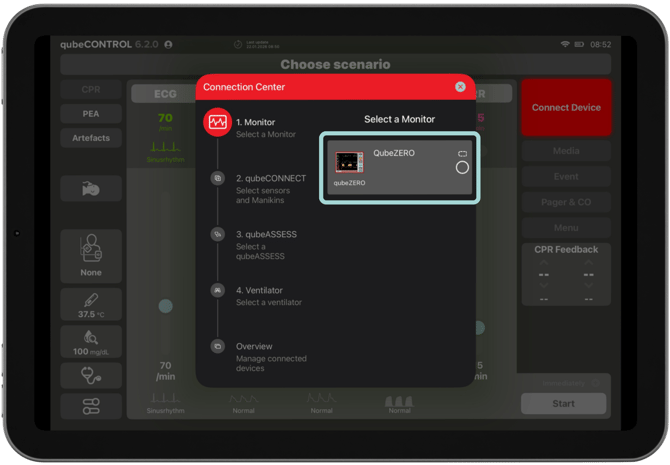
-
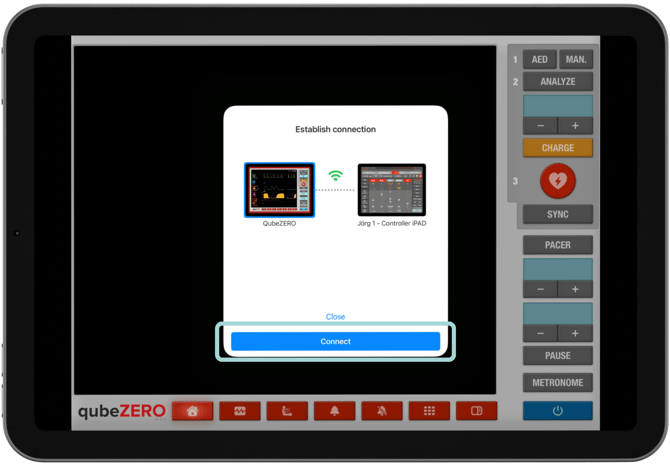
Le moniteur vous demandera ensuite de confirmer la connexion. Une fois les appareils connectés, un cadre bleu s'affiche.
-
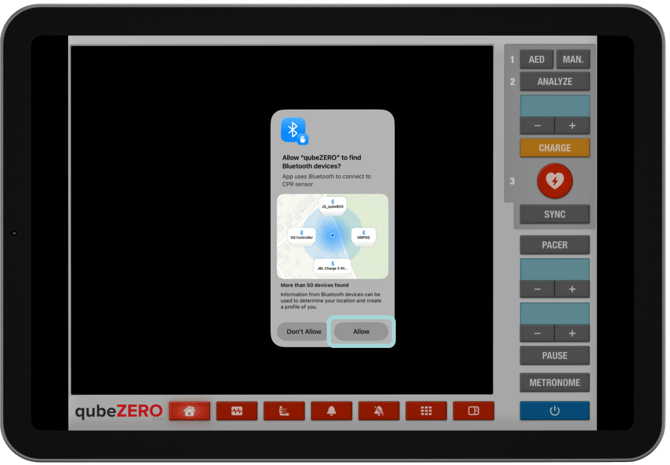
Répétez cette procédure de connexion dans qubeCONNECT pour connecter votre qubeBOX ou vos simulateurs. Confirmez la demande Bluetooth. Connectez enfin l'évaluation et, le cas échéant, le simulateur de ventilation.
-
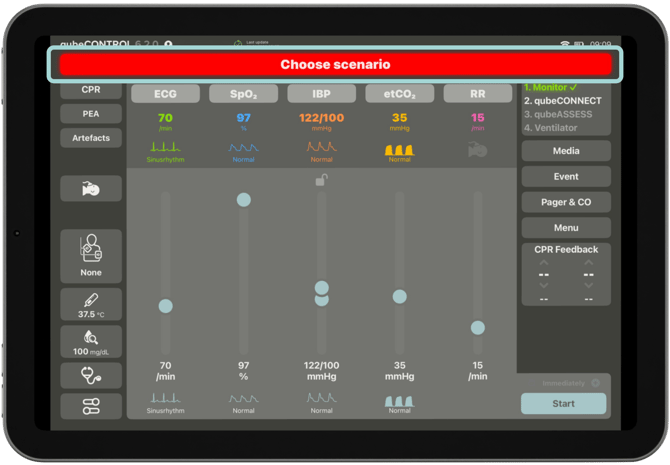
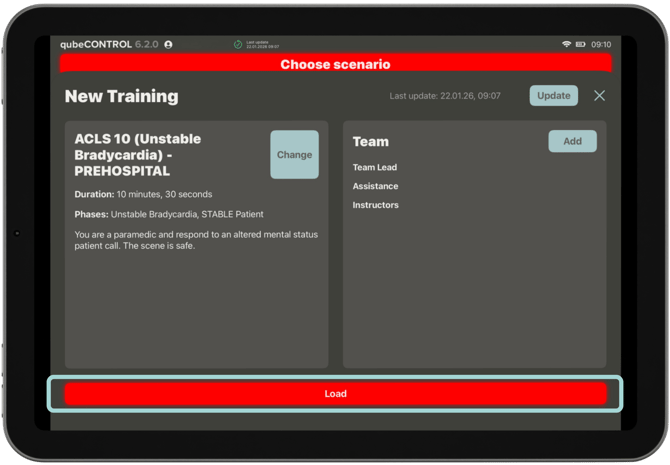
Pour démarrer un scénario, appuyez sur la barre rouge clignotante en haut de l'écran Sélectionner un scénario. Vous pouvez maintenant choisir entre un scénario libre ou un scénario préprogrammé. Une fois que vous avez sélectionné le scénario souhaité, appuyez sur Charger en bas de l'écran, puis sur Démarrer maintenant.
4 Lancer la simulation
Une fois le scénario lancé, vous pouvez activer les paramètres vitaux et effectuer différents réglages.
-
Vous pouvez activer et désactiver les paramètres vitaux d'un simple toucher. Selon le paramètre vital, vous serez invité à effectuer d'autres réglages. Si le bouton du paramètre vital, par exemple ECG, s'affiche en rouge, cela signifie que le paramètre est actif et visible sur le moniteur.
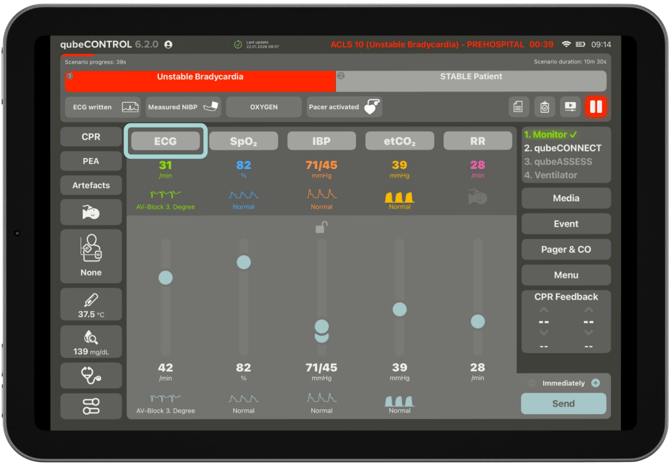
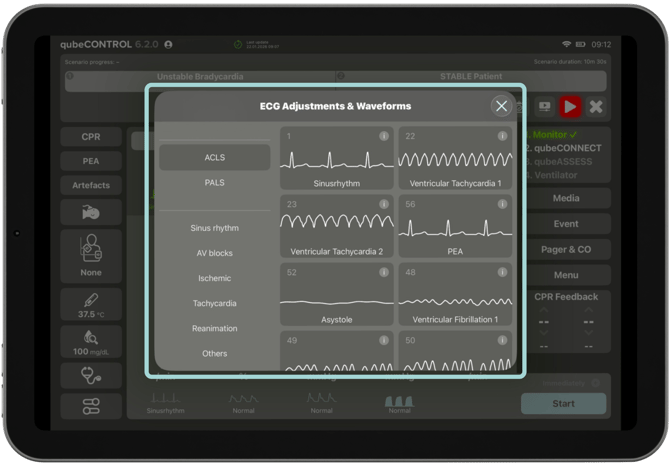
- Les paramètres vitaux actifs peuvent être modifiés à l'aide des curseurs. Pour modifier la forme d'onde, appuyez sur la forme d'onde souhaitée dans la partie inférieure.
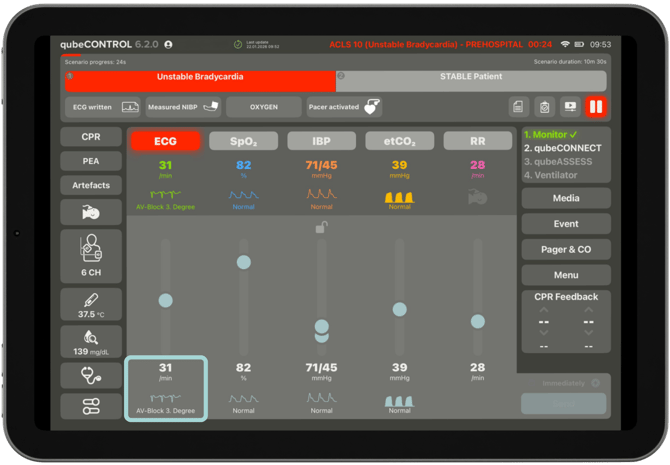
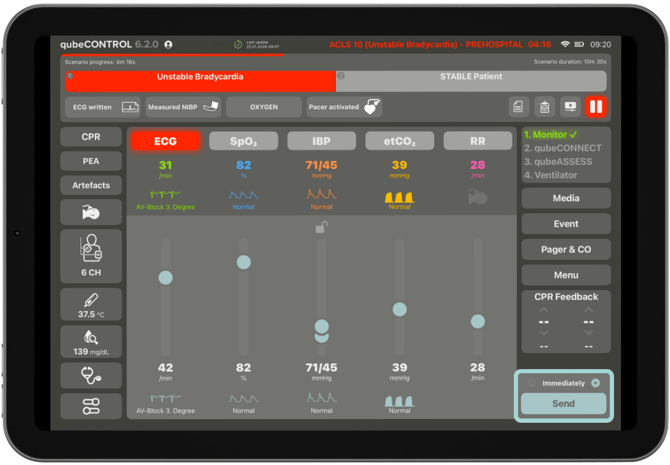
- Pour envoyer les paramètres vitaux modifiés au moniteur, appuyez sur Envoyer dans le coin inférieur droit du contrôleur. Les boutons + / - situés au-dessus vous permettent de définir une période de tendance pendant laquelle le paramètre vital doit évoluer.
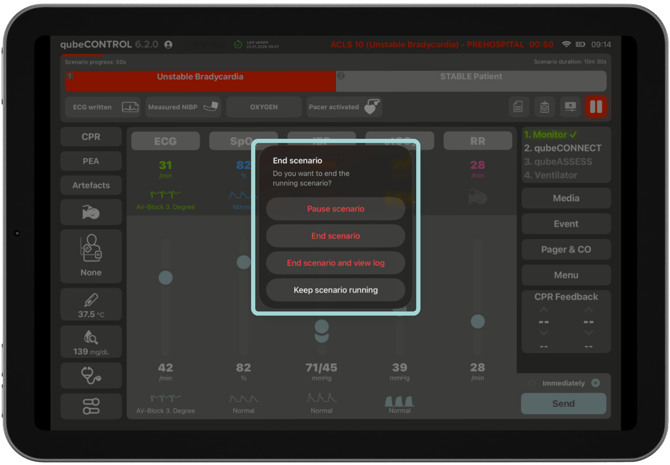
- Pour terminer un scénario préprogrammé, cliquez sur l'icône Pause en haut à droite. Vous pouvez terminer un scénario libre à l'aide de la barre supérieure Terminer le scénario. Vous pouvez consulter le journal directement après le scénario. Le moniteur de simulation s'éteint automatiquement.
Remarque
Connexion Internet: une connexion Internet est nécessaire pour activer la licence et installer les mises à jour des applications SKILLQUBE et du système d'exploitation Apple (iPadOS). Afin de garantir une connexion stable pendant la formation à la simulation, nous vous recommandons d'utiliser le routeur Wi-Fi fourni. Les données d'accès se trouvent sur le routeur. Connectez tous les iPad à ce réseau. Les réseaux Wi-Fi déjà connectés peuvent être déconnectés via les paramètres de l'iPad > Wi-Fi > i > Ignorer ce réseau.
Remarques générales
Veillez à toujours maintenir votre logiciel à jour ! Vous recevrez en temps utile des informations sur les mises à jour logicielles de nos applications via notre newsletter.
D'autres produits de simulation sont également disponibles pour compléter la qubeSERIE, tels que notre qubeBOX et le qubeTRIGGER.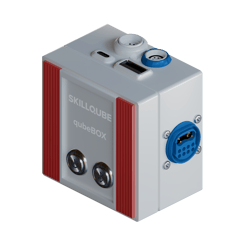
Vous trouverez toutes les informations sur nos produits de simulation sur notre site web: en.skillqube.com