Allgemeines
Die qubeCLOUD ermöglicht es Organisationen und Benutzern, ihre Systeme zu verwalten sowie Szenarien zu erstellen und noch vieles mehr. Der Zugang ist browserbasiert. Nutzer bekommen, wenn sie angelegt werden, eine E-Mail mit vorläufigen Zugangsdaten. Diese müssen Sie beim ersten Login eingeben und dann ihr eigenes Passwort vergeben, mit dem Sie sich zukünftig einloggen können.
Nach dem ersten Login
Nachdem Sie sich eingeloggt haben, öffnet sich die STARTSEITE und sehen Sie je nach Berechtigung folgende Punkte:
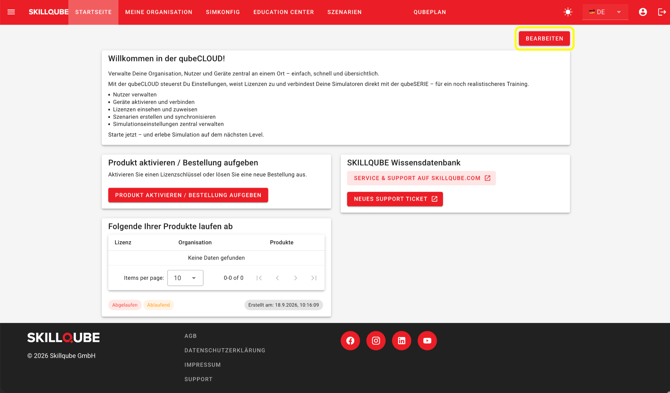
Sie können die Kacheln Ihrer Startseite über den Button BEARBEITEN anpassen.
In der Menüleiste werden Ihnen je nach erteilten Benutzerrechten folgende Punkte angezeigt:
- STARTSEITE
- MEINE ORGANISATION
- SIMKONFIG
- EDUCATION CENTER
- SZENARIEN
- QUBEPLAN
Je nachdem, welchen Bereich Sie öffnen, können spezifische Einstellungen vorgenommen werden.
qubeCLOUD Menüleiste
MEINE ORGANISATION
Organisation
- Unter dem Menüpunkt MEINE ORGANISATION können Administratoren alle
organisationsbezogene Informationen bearbeiten.
- Unter dem Reiter BENUTZER können von
den Administratoren die Benutzer (User) verwaltet werden (siehe Artikel qubeCLOUD-Benutzerverwaltung)
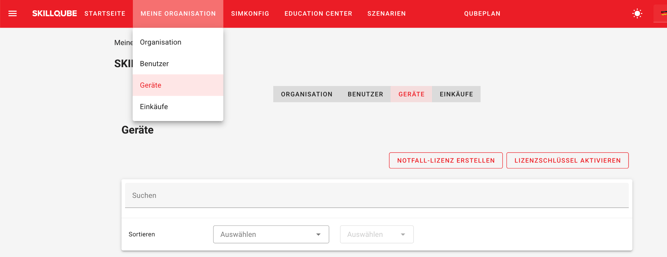
- Bei GERÄTE finden Sie alle auf Ihre Organisation registrierten Geräte der qubeSERIE. Sie sehen dort alle wichtigen Informationen zu den Lizenzen und können diese dort verwalten. Außerdem können Sie im Problemfall hier eine Notfall-Lizenz erstellen (siehe Artikel qubeCLOUD - Notfall Lizenz)
Profileinstellung
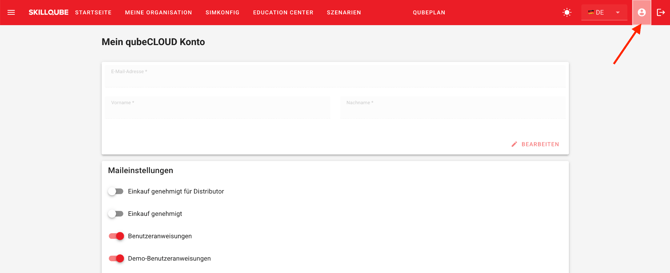
In den Profileinstellungen kann der Benutzer definieren, welche E-Mail Benachrichtigungen er bekommen will. Diese kann er je nach Bedarf aktivieren oder deaktivieren.
SIMKONFIG
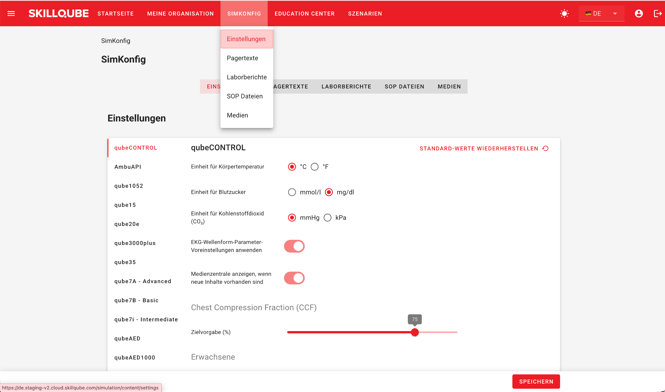
In dem Menüpunkt SIMKONFIG können Sie erweiterte Parameter für den qubeCONTROL und qubeMONITOR festlegen, sie per Synchronisierung übernehmen und Einheiten im qubeCONTROL temporär überschreiben. Eine ausführliche Beschreibung finden Sie dazu im Artikel qubeCLOUD - Einstellungen und Synchronisation.
EDUCATION CENTER
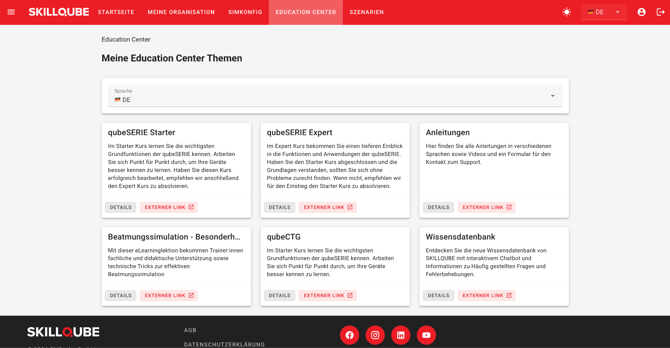
Hier finden Sie, je nach Benutzerrechten, wertvolle Artikel und eLearning Kurse mit entsprechender Verlinkung zu unterschiedlichen spannenden Themen. Das Education Center beinhaltet verschiedene Lektionen zu den Systemen von SKILLQUBE. Diese dienen dem Lernen und Vertiefen der von SKILLQUBE angebotenen Systeme.
Sie finden hier auch die neue Wissensdatenbank von SKILLQUBE mit interaktivem Chatbot und Informationen zu häufig gestellten Fragen und Fehlerbehebungen.
Szenarien
Szenarien unterstützen unsere Trainer beim Durchführen von Simulationen und Fallbeispielen. Mit ihrer Nutzung ist eine Vergleichbarkeit bei der Wiederholung von Szenarien sowie eine Entlastung des Bedieners gegeben. Es besteht die Möglichkeit, Ordner zu erstellen, um die Szenarien besser zu strukturieren. Ebenso können Szenarien erstellt, geteilt, verschoben und überarbeitet werden.
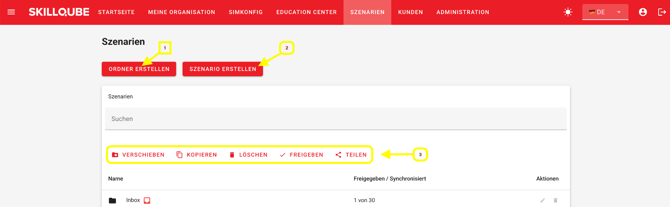
- ORDNER ERSTELLEN: Sie können in der qubeCLOUD eine eigene Ordnerstruktur anlegen und in dieser dann die Szenarien ablegen. Durch Drücken auf ORDNER ERSTELLEN öffnet sich ein Kontextmenü, bei dem entweder ein neues Szenario oder ein Ordner erstellt werden kann. Um ein Szenario / einen Ordner zu löschen oder zu verschieben, navigieren Sie zum Auswahlmenü (3).
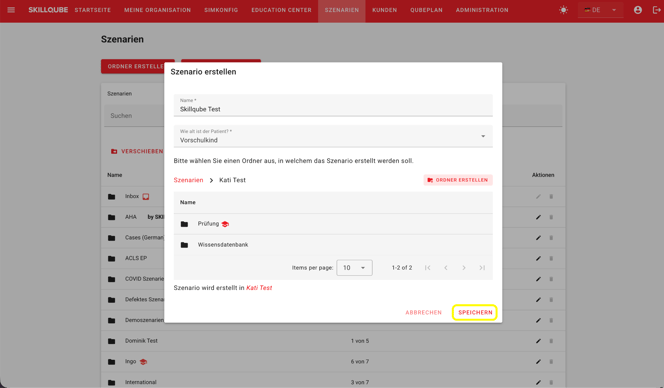
- SZENARIO ERSTELLEN: Jeder mit den entsprechenden Rechten kann in der qubeCLOUD Szenarien erstellen. Hierzu navigiert man auf den Punkt SZENARIO ERSTELLEN. Es geht ein Feld auf, bei dem man das Szenario benennen und den gewünschten Ordner als Ablageplatz auswählen kann. Ist kein passender Ordner verfügbar, kann dieser erstellt werden.
- Hier können Szenarien und Ordner verschoben, kopiert, gelöscht, freigegeben und geteilt werden. Je nach Berechtigung können Benutzer Szenarien lediglich bearbeiten, jedoch nicht freigeben. Wenn Sie die Berechtigung nicht haben, können Sie oben rechts die Freigabe anfordern. In diesem Fall erhält der Berechtigte eine Mitteilung, kann das Szenario prüfen und anschließend freigeben. Erst nach der Freigabe können die Szenarien auf die qubeCONTROL mittels Synchronisation heruntergeladen, beziehungsweise aktualisiert werden.
Erstellung eines Szenarios
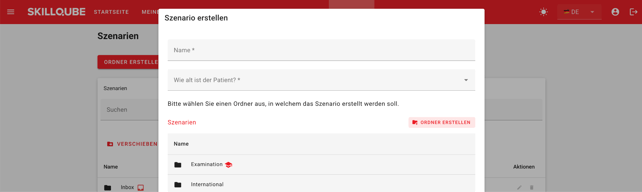
Klicken Sie auf den Reiter SZENARIO ERSTELLEN -> es öffnet sich ein Fenster, indem Sie das Szenario benennen müssen und ein ungefähres Alter des Patienten durch ein Dropdown-Menü auswählen müssen. Im Anschluss muss ein Ordner als Speicherort ausgewählt werden. Wenn kein passender Ordner verfügbar ist, kann er hier erstellt werden.
Zum Abschluß dieses Vorganges muss im unteren rechten Bildrand auf SPEICHERN oder ABBRECHEN gedrückt werden.
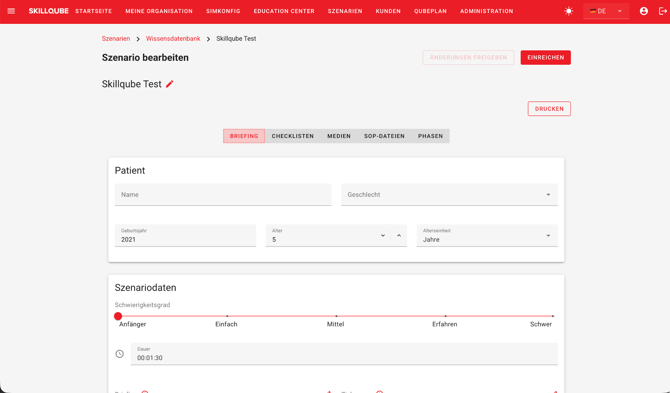
Nachdem dieser Vorgang abgeschlossen ist, öffnet sich die Seite für die detaillierte Erstellung des Szenarios. Hier können jetzt im Reiter BRIEFING allgemeine Daten zum Patienten, Szenariodaten und benötigte Ressourcen ausgewählt werden.
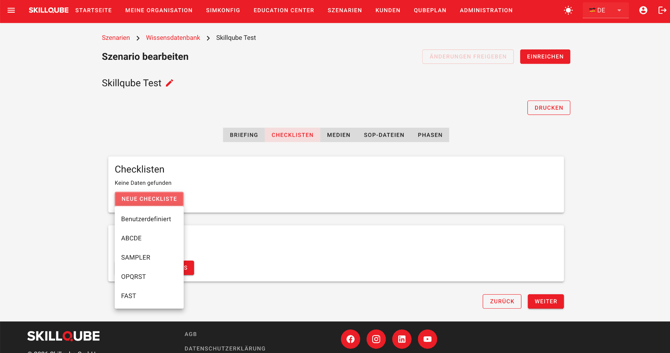
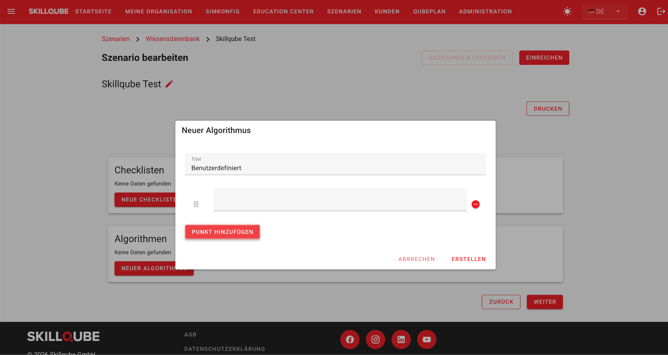
Bei dem Punkt CHECKLISTEN können entweder bereits vorgefertigte oder benutzerdefinierte Checklisten und Algorithmen ausgewählt und hinzugefügt werden.
Über MEDIEN können unterschiedliche Medien wie z.B. Bilder und Videos eingefügt werden.
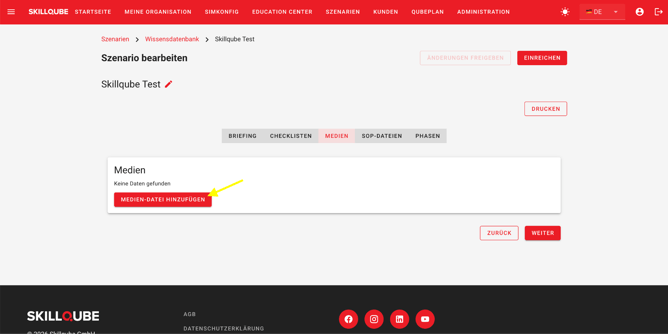
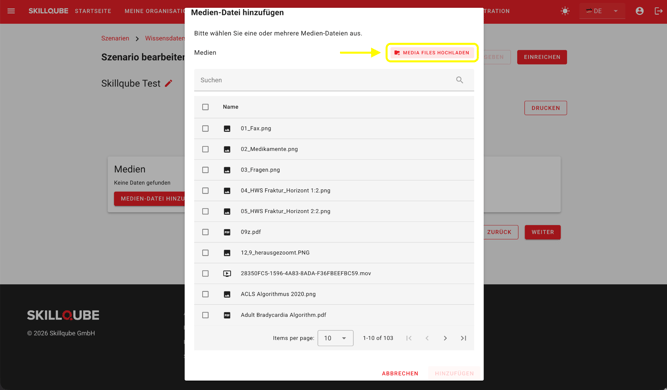
Sie können bereits hinterlegte Medien auswählen und auch eigene Dateien über den Punkt MEDIA-DATEN HOCHLADEN hinzufügen.
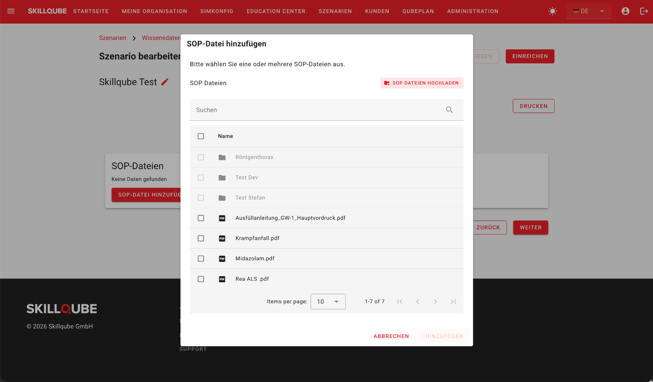
Bei den SOP-Dateien ist der Ablauf der gleiche wie bei den Medien. Sie können eigene Dateien hinzufügen, oder aus bereits bestehenden auswählen.
Bei PHASEN können Sie das Szenario in unterschiedliche Phasen einteilen. Hier haben Sie die Möglichkeit eine Trendzeit, Phasendauer und unterschiedliche Vitalparameter (Atmung und Kreislauf) einzustellen. Sie können festlegen, was in qubeASSESS in dieser Phase angezeigt werden soll und welche MASSNAHMEN durchgeführt werden müssen. Bei INTENSIVWERTE können noch weitere Parameter vorgegeben werden.
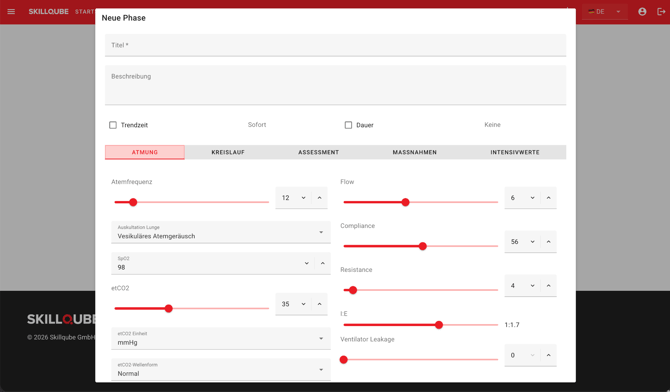
Sie können beliebig viele Phasen zu einem Szenario hinzufügen und entscheiden, wann zur nächsten Phase gewechselt werden soll.
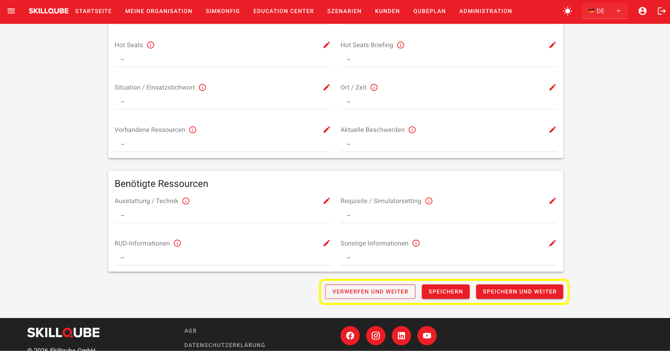
Wichtig ist, dass Sie nach jedem Bearbeitungsschritt unten rechts auf der jeweiligen Seite auf Speichern drücken, damit Ihre Änderungen übernommen werden.
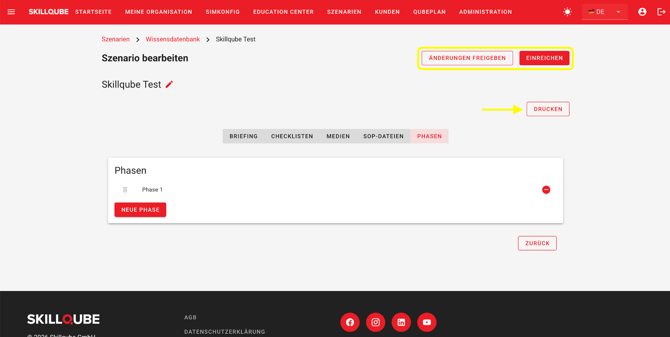
Wenn Sie mit der Erstellung des Szenarios fertig sind, können Sie es je nach Berechtigung direkt zur Synchronisierung freigeben, oder die Freigabeerlaubnis über den Button EINREICHEN beim zuständigen Admin einholen.
Es gibt auch die Möglichkeit ein Szenario zu drucken, was über den Button DRUCKEN erfolgt.
QUBEPLAN
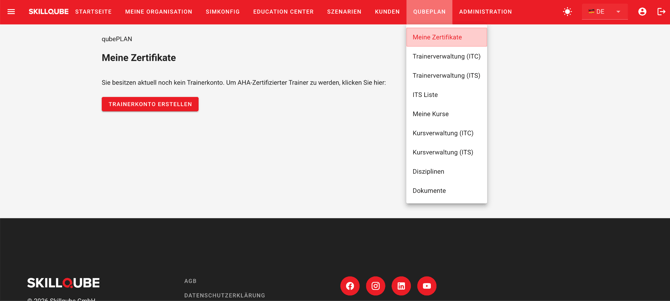
Hier können Sie, je nach Berechtigung, Ihre Kurse, Zertifikate und Dokumente verwalten.