Geräte einschalten und verbinden:
- Schalten Sie sowohl Ihren Monitor als auch Ihren qubeCONTROL ein.
- Bevor Sie mit der Simulation beginnen, stellen Sie sicher, dass sich Ihre Geräte im selben WLAN befinden.
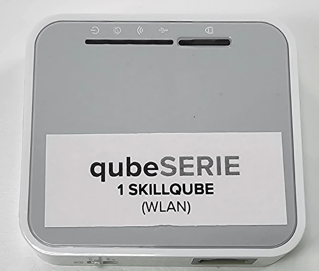
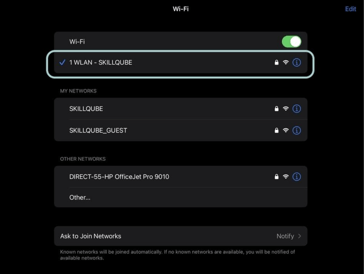
Öffnen Sie anschießend qubeCONTROL, qubeASSESS und den gewünschten Monitor.
Geräte verbinden:
- Um den Controller und den Monitor zu verbinden, tippen Sie auf dem Controller rechts oben auf den rot blinkenden Button Gerät verbinden.
- Durch das Tippen öffnet sich eine Ansicht mit allen verfügbaren Geräten in der Umgebung. Suchen Sie Ihren Monitor und wählen diesen durch Antippen aus.
- Anschließend werden Sie auf dem Monitor aufgefordert, die Verbindung zu bestätigen.
Videoübertragung starten:
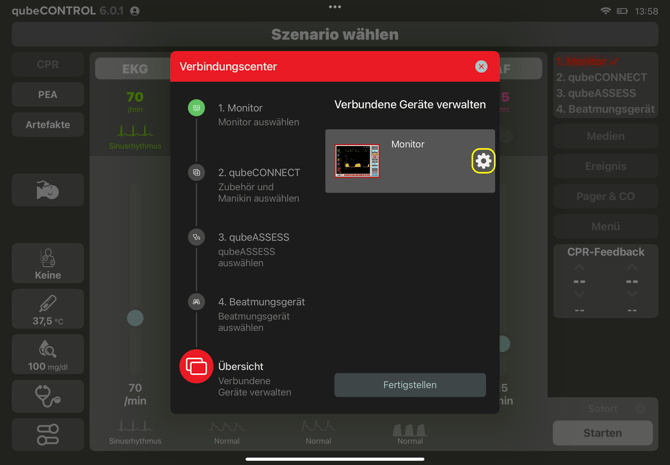
- Öffnen Sie im Controller das Verbindungscenter. Klicken Sie im Verbindungscenter unten auf Übersicht. Sie sollten nun alle verbundenen Geräte einsehen können.
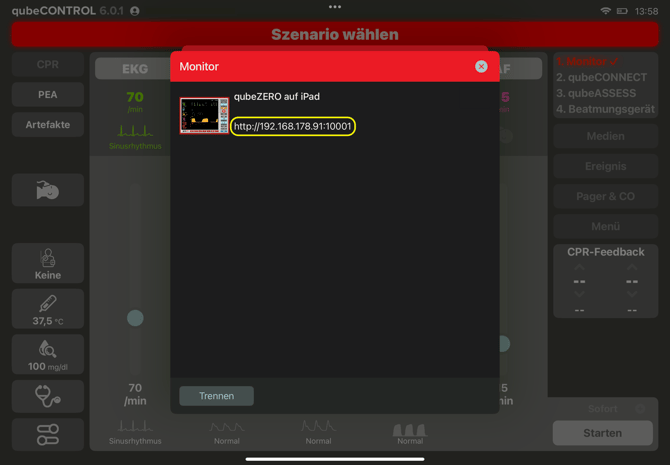
- Suchen Sie nach dem gewünschten Monitor zur Videoübertragung. Klicken Sie auf das Zahnrad neben dem Monitor.
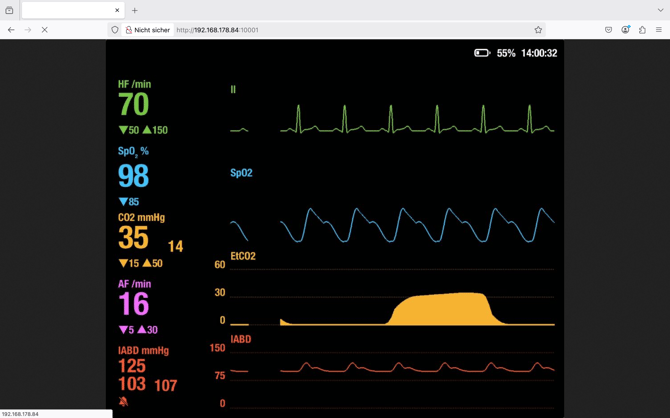
- Die hier dargestellte IP-Adresse (z. B. http://192.168.178.91:10001) ist der Video-Stream des Monitors.
- Öffnen Sie einen beliebigen Browser (z. B. Google Chrome oder Firefox) und geben Sie diese IP-Adresse in die Adresszeile ein. Achten Sie darauf, dass sich das Gerät, auf dem das Videosignal angezeigt werden soll, im gleichen WLAN-Netzwerk wie der Monitor befindet.
- Das Bild Ihres Monitors sollte nun auf dem Bildschirm Ihres Geräts angezeigt werden.
Hinweis: Es wird nur der Systemmonitor angezeigt, die Tasten des Monitor iPads werden nicht angezeigt und können nicht über den externen Bildschirm bedient werden.