Diese Anleitung beschreibt, wie der AmbuMan® mit der qubeSERIE verbunden wird, um Echtzeit-Feedback direkt im Training zu nutzen.
Um die Feedback-Funktionen des AmbuManⓇ direkt in die qubeSERIE nutzen zu können, wird eine Lizenz benötigt. Zunächst sollte geprüft werden, ob diese Lizenz auf dem qubeCONTROL aktiviert ist.Hierzu müssen zunächst die Geräte-Informationen mit einem Klick auf “qubeCONTROL” oben links geöffnet werden.
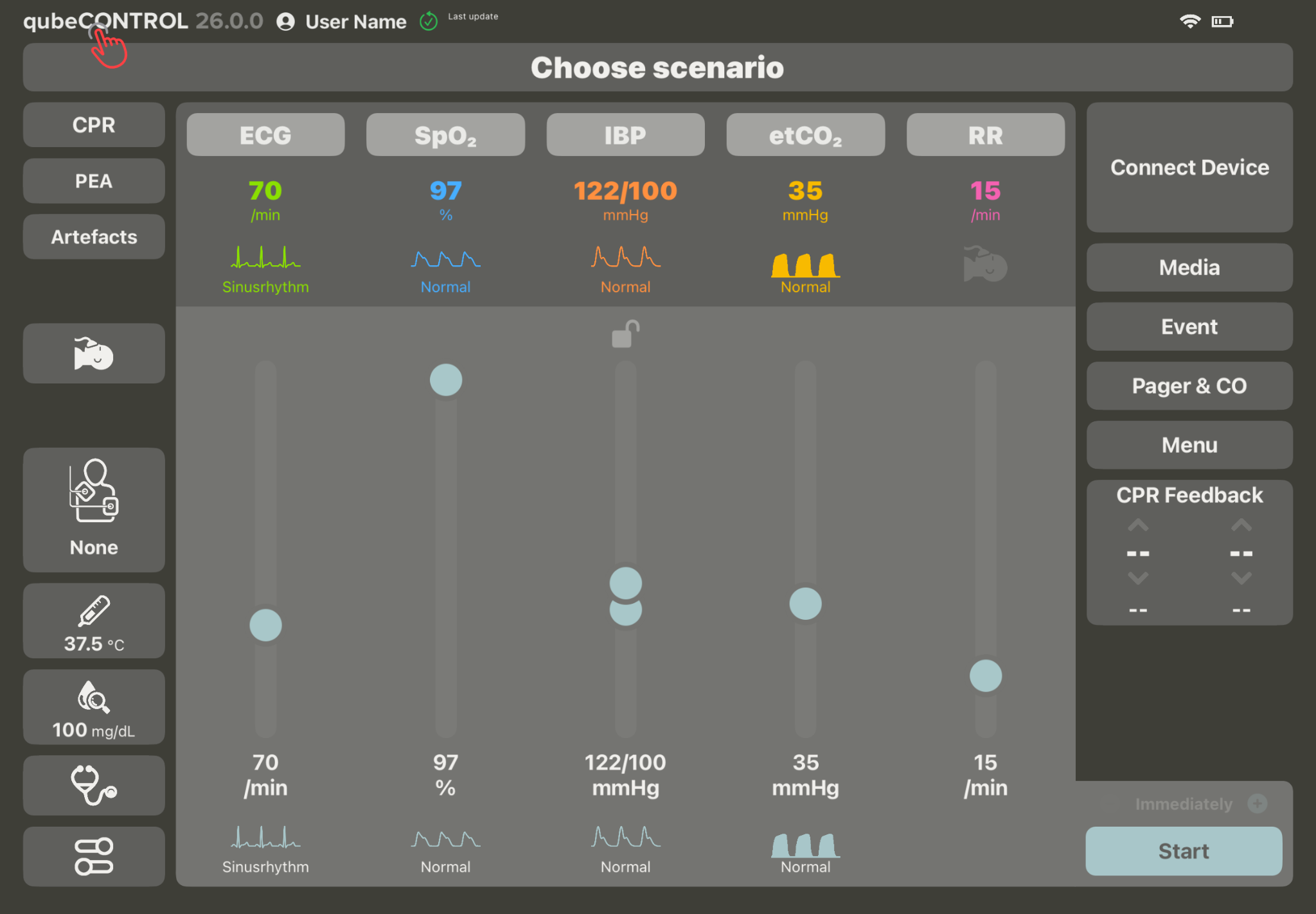
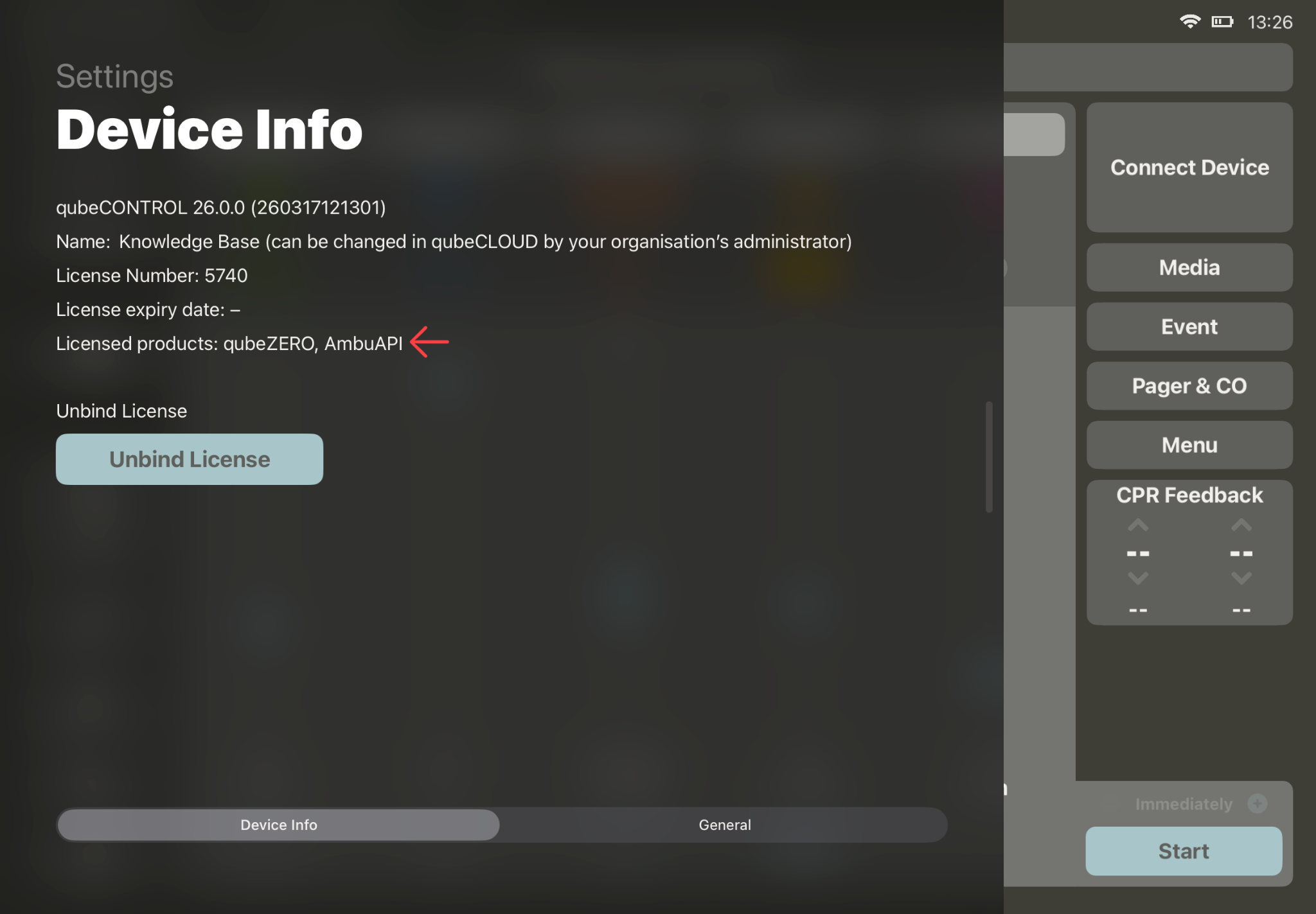
In den Geräte-Informationen werden unter anderem die lizenzierten Produkte angezeigt. Hier sollte “AmbuAPI” aufgeführt sein.
Fehlt der Eintrag AmbuAPI, synchronisieren Sie qubeCONTROL mit qubeCLOUD (siehe Abschnitt Fehlerbehebung weiter unten) oder wenden Sie sich an support@skillqube.com.
Zur Verbindung mit dem AmbuManⓇ müssen sich die Geräte der qubeSERIE (Controller, Monitor und Assessment) und der AmbuManⓇ im gleichen Netzwerk befinden. Am einfachsten ist dies, wenn das integrierte WLAN des AmbuManⓇ genutzt wird.
Weitere Optionen werden am Ende dieser Anleitung erklärt.
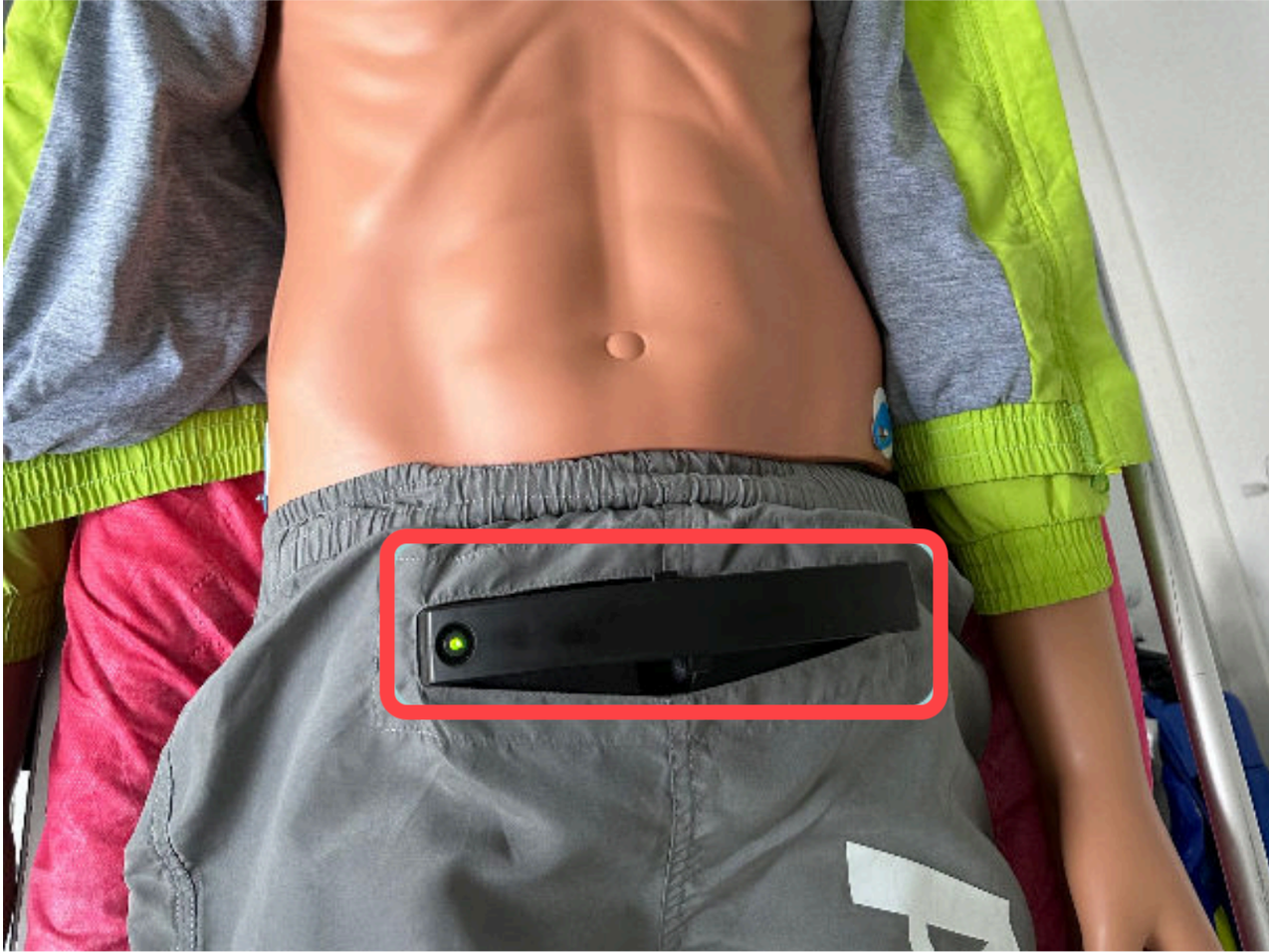
Zur Nutzung des integrierten WLANs des AmbuMans muss zunächst der AmbuManⓇ über die EIN/AUS-Taste eingeschaltet werden. Sobald die LED dauerhaft grün leuchtet, ist der AmbuMan® hochgefahren und hat ein eigenes WLAN-Netzwerk aufgebaut.
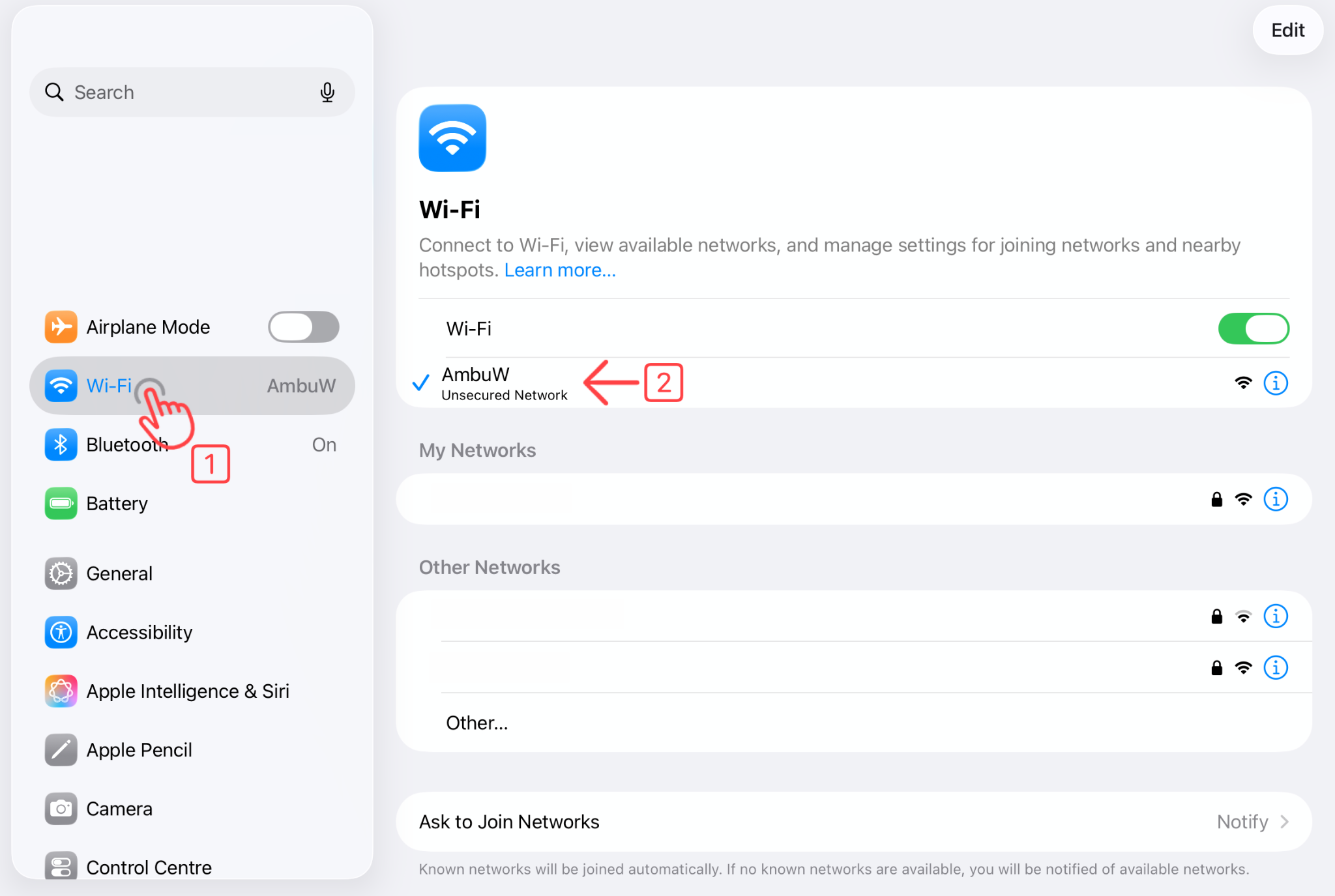
Verbinden Sie anschließend alle iPads (qubeCONTROL, qubeMonitor und qubeASSESSMENT) mit dem WLAN des AmbuManⓇ verbunden werden. In der Regel heißt das WLAN-Netzwerk “AmbuW”.
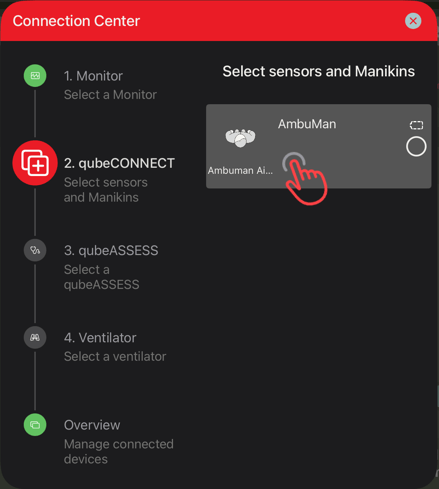
Anschließend kann in qubeCONTROL wie gewohnt die Verbindung zum Monitor hergestellt werden. Unter qubeCONNECT kann dann der AmbuManⓇ zur Verbindung ausgewählt werden.
Weitere Optionen zur Einbindung des AmbuManⓇ und der qubeSERIE in ein gemeinsames Netzwerk
Neben der Nutzung des integrierten WLAN-Netzwerks des AmbuManⓇ können auch andere, bestehende Netzwerke genutzt werden. Der AmbuManⓇ kann entweder über LAN oder WLAN mit dem bestehenden Netzwerk verbunden werden. Beide Optionen müssen in den Einstellungen des AmbuManⓇ konfiguriert werden. Die Einstellungen des AmbuManⓇ werden über einen Webbrowser aufgerufen, hier muss die IP-Adresse des AmbuMans gefolgt von /config aufgerufen werden (z.B. 192.168.1.1/config). Details sind in der Anleitung zum Ambu Manikin Management Module zu finden.
AmbuManⓇ und qubeBOX
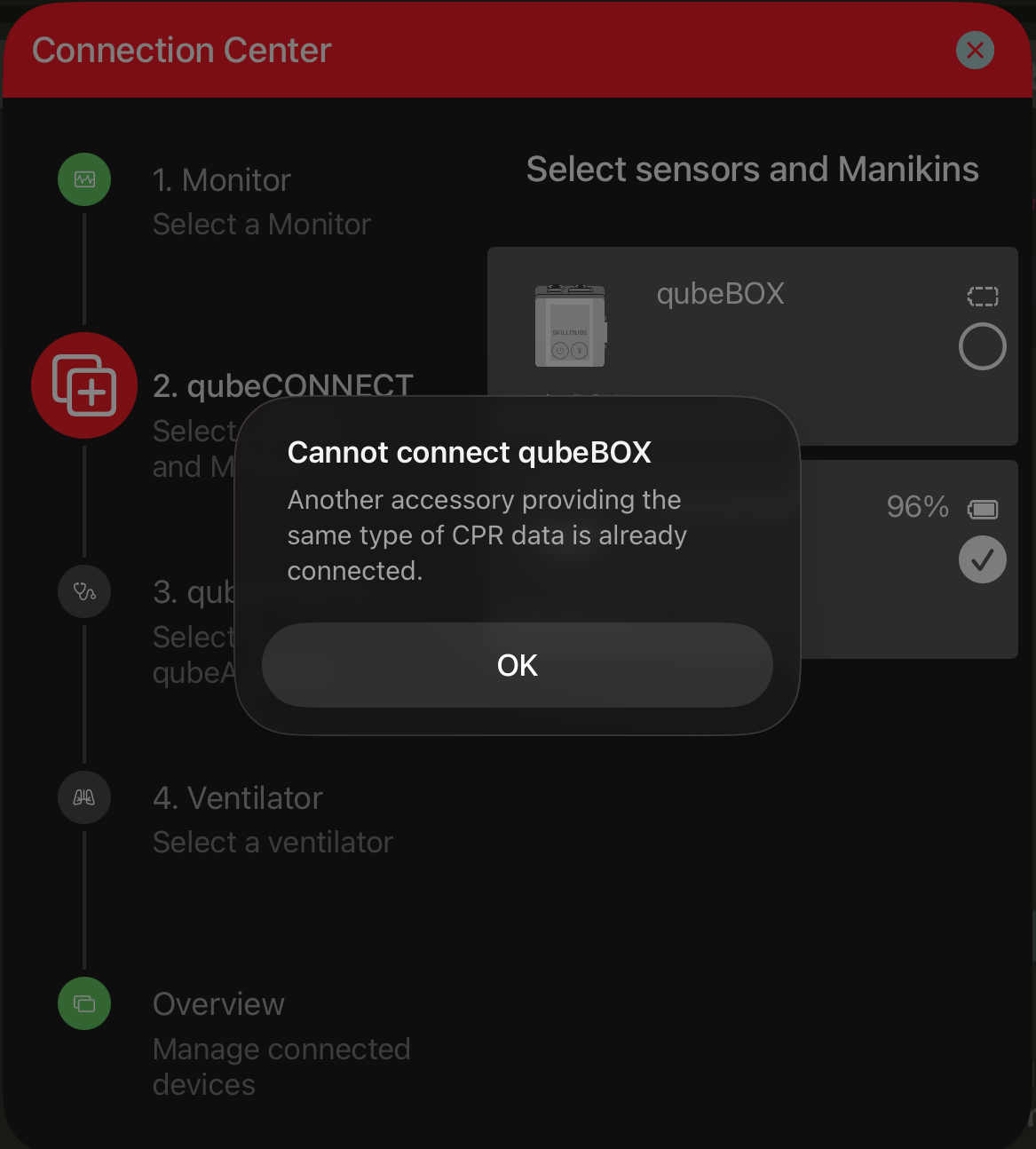
AmbuManⓇ und qubeBOX können nicht zeitgleich verbunden werden. Beim Versuch AmbuManⓇ und qubeBOX zeitgleich zu verbinden, wird eine entsprechende Fehlermeldung angezeigt.
Troubleshooting
|
Problem |
Mögliche Ursache |
Lösung |
|
AmbuMan® wird im Verbindungscenter nicht angezeigt. |
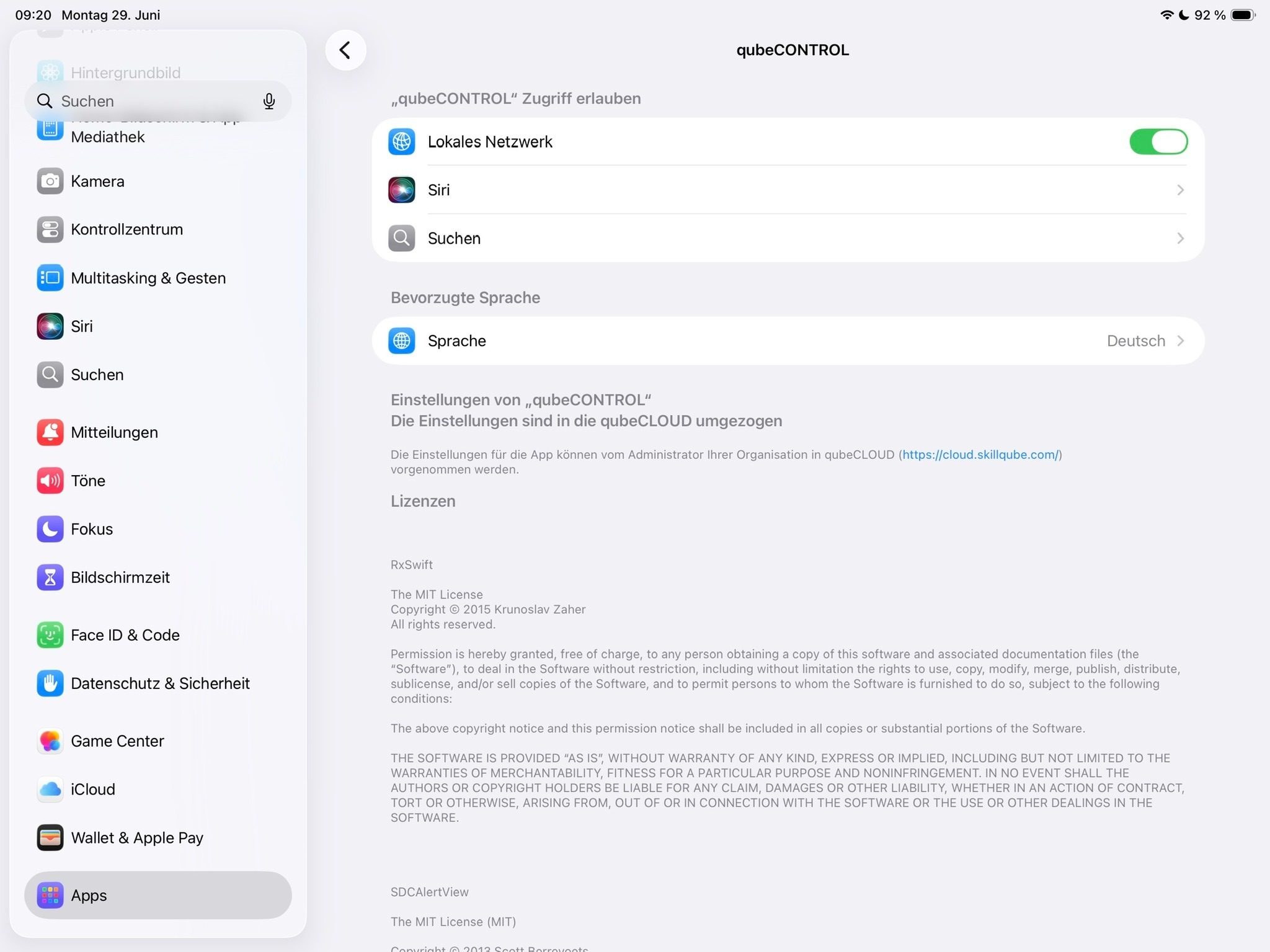
Bei Erstkonfiguration des qubeCONTROL öffnet sich ein Popup-Fenster mit folgender Nachricht: “qubeCONTROL möchte Geräte in deinem lokalen Netzwerk finden und eine Verbindung herstellen“ Diese App benötigt Zugriff auf das lokale Netzwerk. Hier wurde auf den Button Nicht erlauben geklickt |
In den Einstellungen des iPads sicherstellen, dass der Zugriff der jeweiligen App auf das lokale Netzwerk zugelassen ist. Dazu die Einstellungen des iPads öffnen und auf der linken Seite nach unten scrollen, bis die Controller- App auftaucht. Diese auswählen und auf der rechten Seite sicherstellen, dass Lokales Netzwerk aktiviert ist |
|
|
||
|
AmbuMan® wird im Verbindungscenter nicht mehr angezeigt. |
Nach Ausschalten des AmbuMan® oder nach Energieverlust aufgrund von schwacher Batterie ist die WLAN-Verbindung zur qubeSERIE wieder getrennt. |
Stellen Sie die Stromversorgung sicher und starten Sie den Verbindungsprozess erneut. Wählen Sie sich mit der qubeSERIE erneut in das AmbuMan-Netzwerk (AmbuW) ein und bauen über den qubeCONTROL eine Verbindung auf. |
|
AmbuMan® sendet nach dem Schließen von qubeCONTROL keine Daten mehr an den Controller. |
Wenn qubeCONTROL geschlossen oder minimiert wird, wird die Verbindung zum AmbuMan® automatisch getrennt. |
Öffnen Sie qubeCONTROL. Drücken Sie rechts oben auf den Button “Gerät verbinden” und verbinden Sie sich erneut mit dem AmbuMan®. |
|
AmbuMan® wird im qubeCONTROL angezeigt, lässt sich aber nicht verbinden und es wird keine Fehlermeldung angezeigt. |
Es wird ein Hardware-Reset benötigt. |
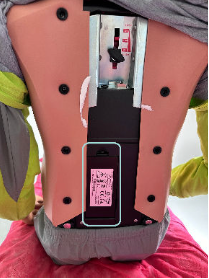
Entfernen Sie die Stromversorgung des AmbuMan® (Batterie) und setzen Sie sie erneut ein. Hinweis: Die Batterie befindet sich im unteren Rückenbereich des AmbuMan®.
|
|
AmbuMan® wird im qubeCONTROL angezeigt, beim Verbinden kommt folgende Fehlermeldung: „Dieses Gerät kann nicht mit AmbuMan® verbunden werden.” Bitte wenden Sie sich an den Gerätemanager Ihrer Organisation.” |
Es ist keine Lizenz auf dem genutzten qubeCONTROL aktiviert. Nach Freigabe der Lizenz von SKILLQUBE muss diese im qubeCONTROL mit qubeCLOUD synchronisiert und somit aktiviert werden. |
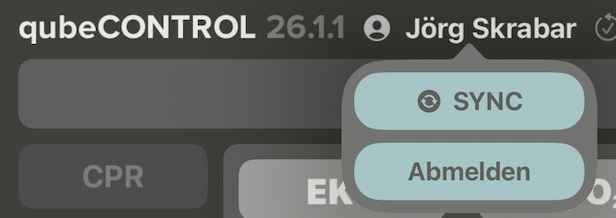
Synchronisieren Sie qubeCONTROL mit qubeCLOUD, indem Sie auf Ihren Benutzernamen klicken und auf den Button “SYNC” klicken.
Hinweis: Sollte keine Lizenz vorhanden sein, nehmen Sie bitte Kontakt über |
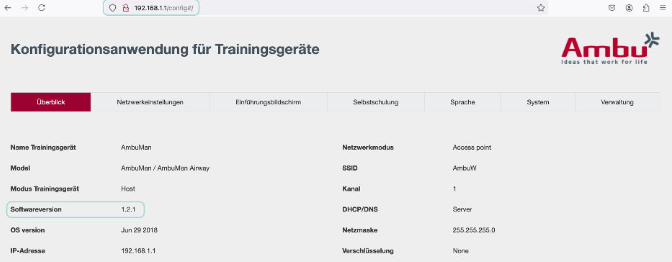
Softwareversion AmbuMan®
Hinweis: Wenn Sie die Softwareversion des AmbuMan® benötigen, öffnen Sie einen beliebigen Browser und geben Sie 192.168.1.1/config in die Adresszeile ein (siehe Abbildung 5). Achtung: Um auf diese Seite zugreifen zu können, muss Ihr AmbuMan® eingeschaltet sein und Ihr Gerät mit dem WLAN AmbuW verbunden sein.
Website zum Einsehen der AmbuMan® Softwareversion